Sidebar
Die Sidebar, auch Seitenleiste genannt, ist das zentrale Steuerungselement in OMN. Über die Sidebar können Nutzer auf die Hauptmodule (wie DAM, PIM, CM usw.) und Benutzereinstellungen zugreifen. Darüber hinaus lassen sich auch andere Module wie der Shopping Cart (Warenkorb) oder der Message Client (Nachrichtendienst) direkt anwählen.
Im folgenden Text werden die verschiedenen Bereiche der Sidebar und ihre Funktionen detailliert beschrieben.
Genereller Aufbau
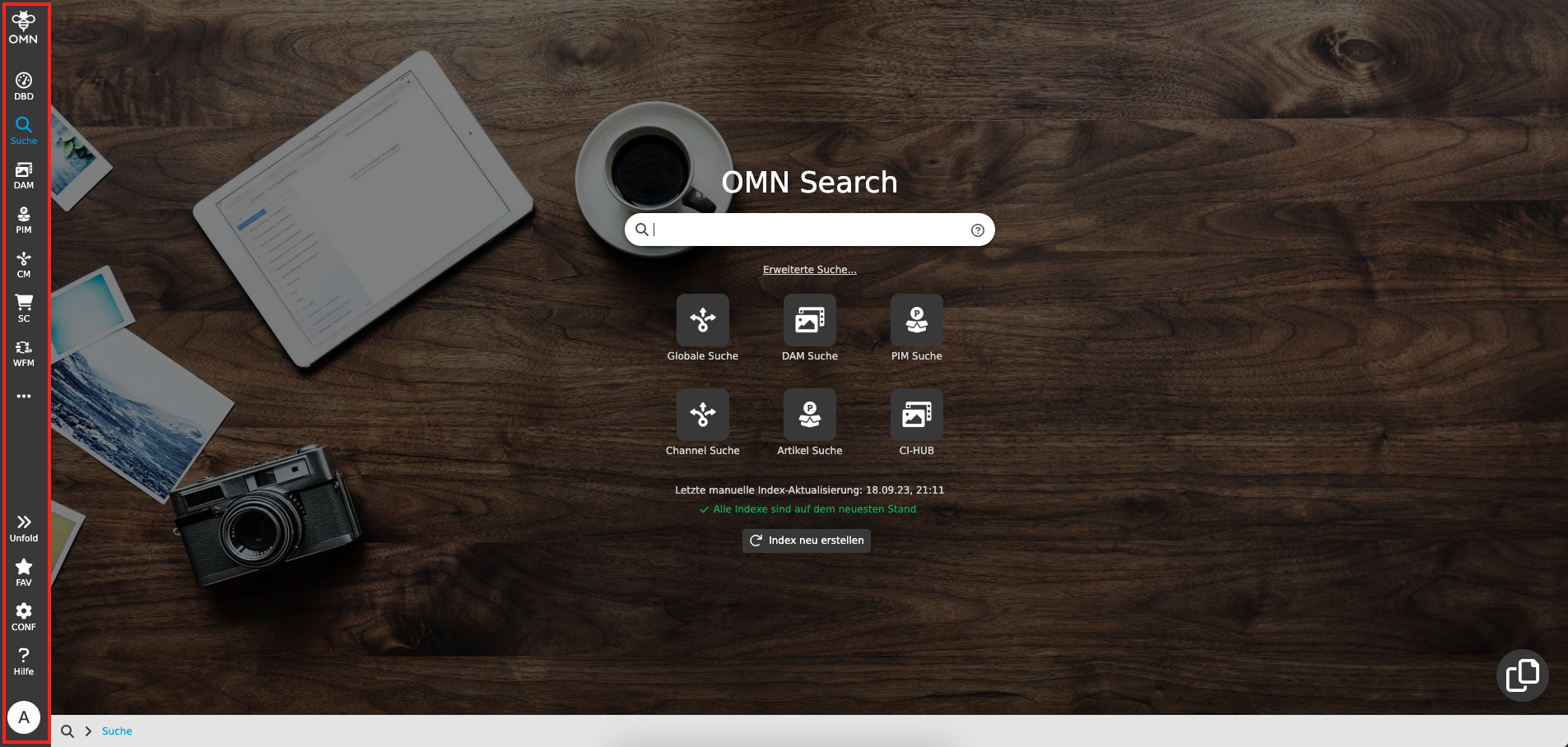
Die Sidebar verfügt über die gegliederten Bereiche Top Bar, Button Bar und Nutzereinstellungen.
Über die Top Bar lassen sich Module ansteuern, während in der Bottom Bar Hilfe-, Einstellungs- und Zusatzfunktionen zur Verfügung stehen.
Module/-Funktionsbereiche (Sidebar-Navigation)
Die Darstellung der Sidebar-Elemente ist abhängig von deiner Benutzer-Rolle, zu welcher dein User zugeordnet ist.
Je nachdem zu welcher Rolle(n) dein User zugeordnet ist, kann die Sidebar unterschiedlich angezeigt werden.
Beispielsweise stehen einem Benutzer der Rolle „User“ andere Optionen zur Verfügung als einem „Administrator“.
Im OMN stehen Module/Funktionsbereiche zur Verfügung, die durch das Accelerator Profil festgelegt sind.

Generelle Anpassungen der Sidebar, z.B. Verwendung anderer Icons, sind durch den Configuration Client technisch grundsätzlich möglich.
Aktuell stehen dir die folgenden Module und Funktionalitäten in der Sidebar zur Verfügung:
| Icon | Abkürzung | Modul-/Funktionsname | Verwendung |
|---|---|---|---|
|
OMN |
Öffnen der Startseite
|
|
|
DBD |
Öffnet das Dashboard |
|
|
Suche |
Öffnet die OMN Suche, um nach Produkten, Assets oder Channels zu suchen |
|
|
DAM |
Öffnet das Digital Asset Management zur Verwaltung deiner Mediendaten |
|
|
PIM |
Öffnet das Product Information Management Modul zur Verwaltung deiner Produktdaten |
|
|
CM |
Öffnet das Channel Management zur Verwaltung deiner Marketing-Ausgabekanäle (Channel) |
|
|
SC |
Öffnet den Warenkorb zum Sammeln und Bereitstellen von Mediendaten |
|
|
WFM |
Öffnet das Workflow Management zur Bearbeitung von Aufgaben im Rahmen von Prozessen |
|
|
Tasks |
Öffnet das Aufgabenmodul zur Bearbeitung einfacher Aufgaben auf Assets und/oder Produkten |
|
|
MC |
Öffnet den Nachrichten-Client für Benachrichtigungen aus Prozessen |
|
|
Erweitert die Sidebar um sekundäre/administrative/abgedockte Funktionen |
||
|
Admin |
Admin |
Öffnet administrative Funktionen, wie z.B. Benutzerverwaltung, Prozessmonitor oder Workflow-Administration |
|
AREPO |
Öffnet das Annotation Repository für einen Überblick aller Annotierungen auf Assets |
|
|
TERM |
Öffnet das Terminologie Plugin zur Verwaltung von Übersetzungstermen |
|
|
PLUG |
Download des OMN Page Preview Plugins für Adobe InDesign |
|
|
Unfold |
Unfold |
Ausklappen + Fixierung der Sidebar (die Sidebar wird nicht mehr automatisch eingeklappt) |
|
Fold |
Fold |
Einklappen der Sidebar (die Sidebar wird automatisch eingeklappt) |
|
FAV |
Geöffneten Bereich als Favorit hinterlegen |
|
|
CONF |
Configuration Client |
Zugriff auf den OMN Configuration Client (nur mit Admin-Rolle) |
|
Hilfe |
Zugriff auf den Hilfebereich |
|
|
Zugriff auf persönliche Benutzereinstellungen sowie Abmelden vom System |
||
|
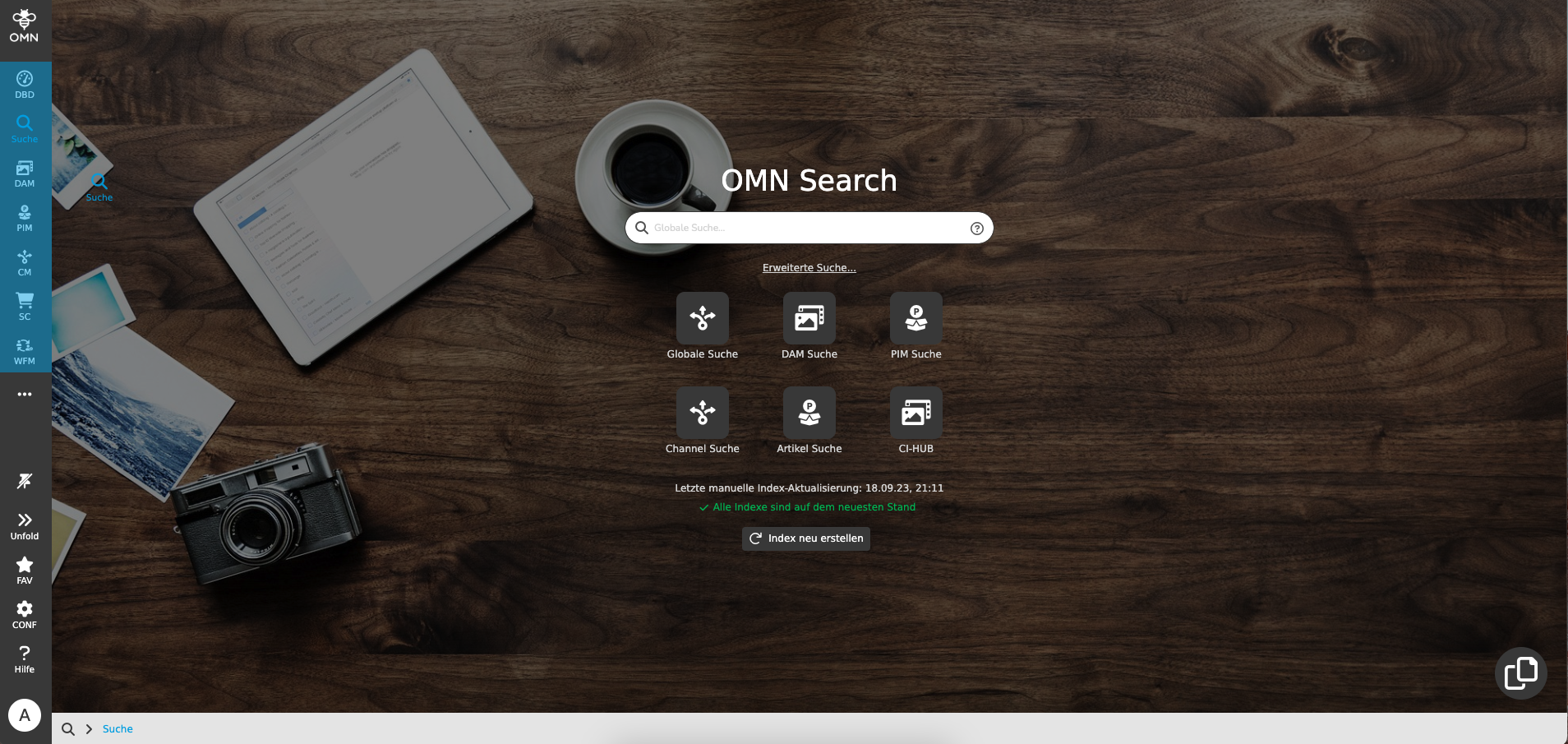
Losheften |
Bei Ziehen eines Sidebar-Elements (Top Bar oder Bottom Bar) erscheint ein Losheften-Icon. Wird das Element darauf fallen gelassen, wird das das Icon von der Sidebar entfernt. |


Individualisieren der Sidebar
In der Sidebar kannst du sichtbare Elemente durch Drag and Drop (DnD) sortieren oder abdocken. Ziehe zum Sortieren das gewünschte Sidebar-Element bei gehaltener linker Maustaste an den gewünschten Platz. Beim Loslassen der Maustaste wird das Element an diesem Ort abgelegt.
Um ein Element abzudocken, ziehe es bei gedrückter linker Maustaste auf den Button „Losheften“ und lasse anschließend die Maustaste los.
| Diese Änderungen werden im OMN in deinem Benutzerprofil gespeichert und bleiben bei jedem erneuten Aufruf auch auf anderen Endgeräten erhalten. |