Fragen & Antworten zu Modulen
Alles zum Thema Web-to-Print
Warum werden Web-to-Print Preparing-Rahmenelemente in der Vorschau nicht angezeigt?
In der Vorschau des Preparing Moduls werden leere Rahmenelemente angezeigt, wenn die folgenden Schritte durchgeführt werden:
-
Erstellen einer InDesign-Datei, die Rahmenelemente enthält.
Es gibt Rahmenelemente, weil sie mit Transparenz umgehen können, aber Textrahmenelemente können das nicht. -
Hochladen der Datei auf OMN
-
Öffnen der InDesign-Datei im Preparing Modul
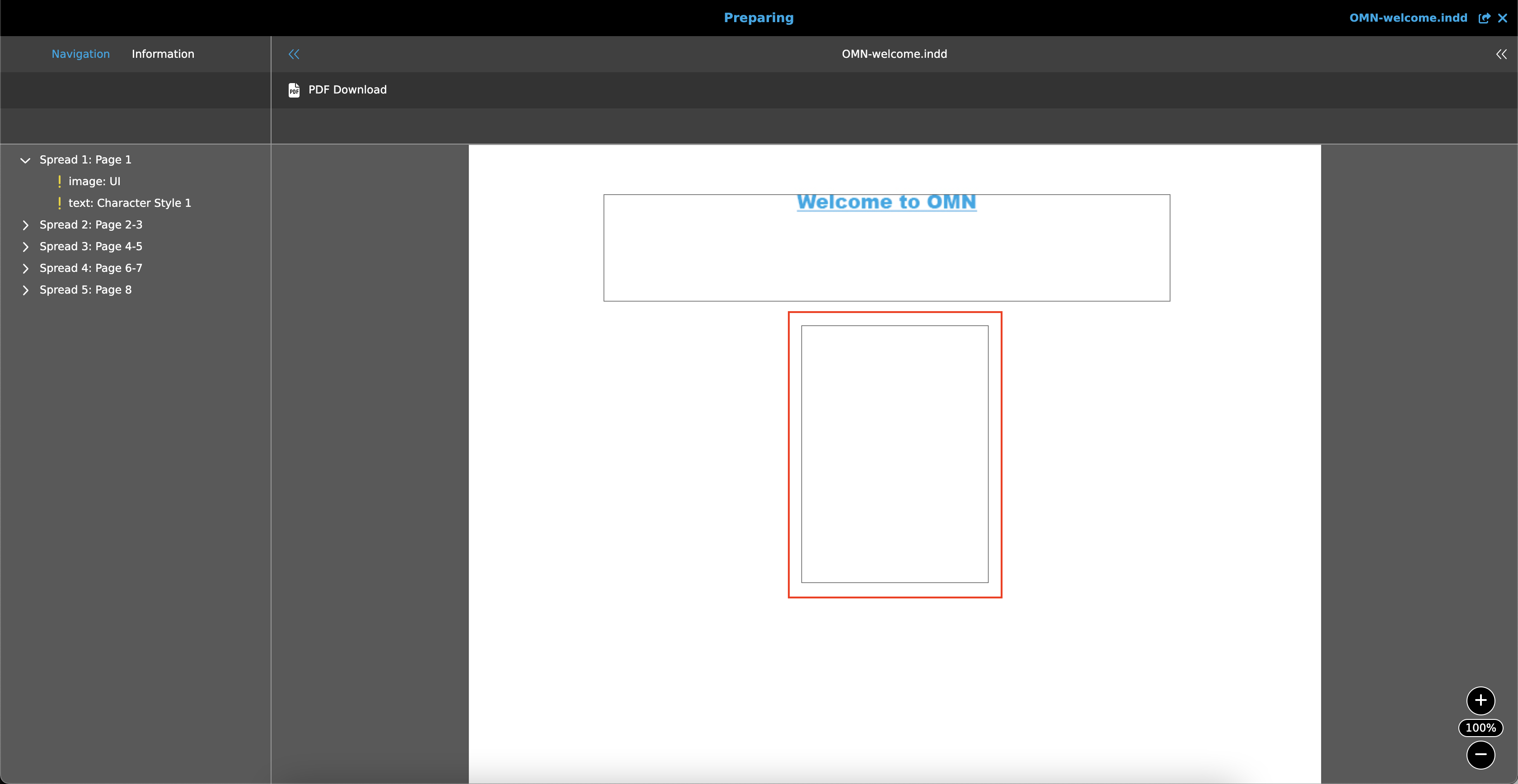
Die Erwartungshaltung ist, dass die Rahmenelement-Boxen als InDesign-Datei wie nachfolgend angezeigt werden:
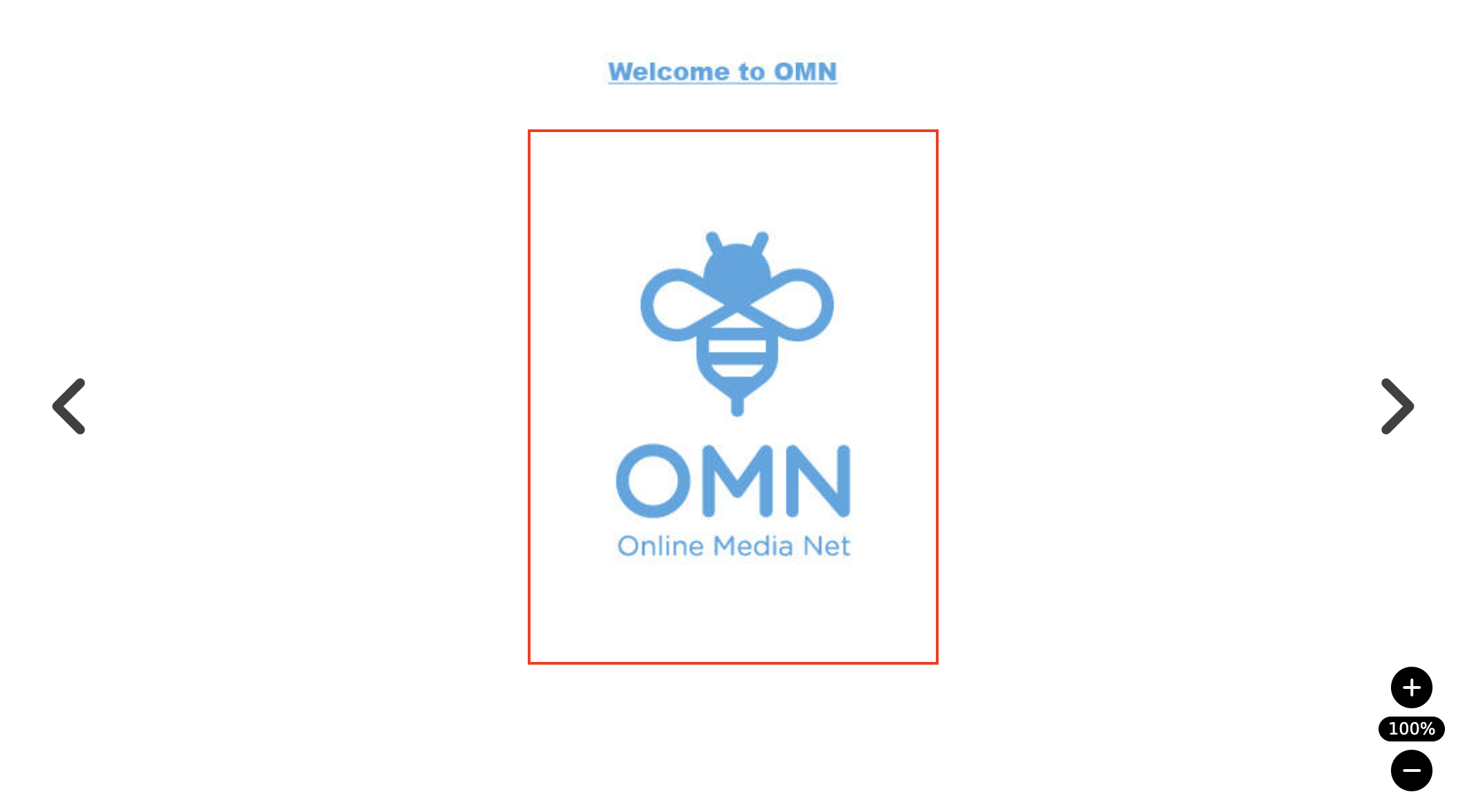
Allerdings unterstützt OMN solche mit Farbe gefüllten Rahmen nicht.
Daher wird vorgeschlagen, die Tagging-Funktion von InDesign zu nutzen. Das bedeutet, dass der Designer die Rahmen markieren sollte, die später im Preparing bearbeitet werden sollen.
Wähle dazu den Rahmen aus und drücke den Autotag-Button im Tags-Panel oder öffne das Kontextmenü und wähle "Rahmen markieren" oder "Autotag" aus.
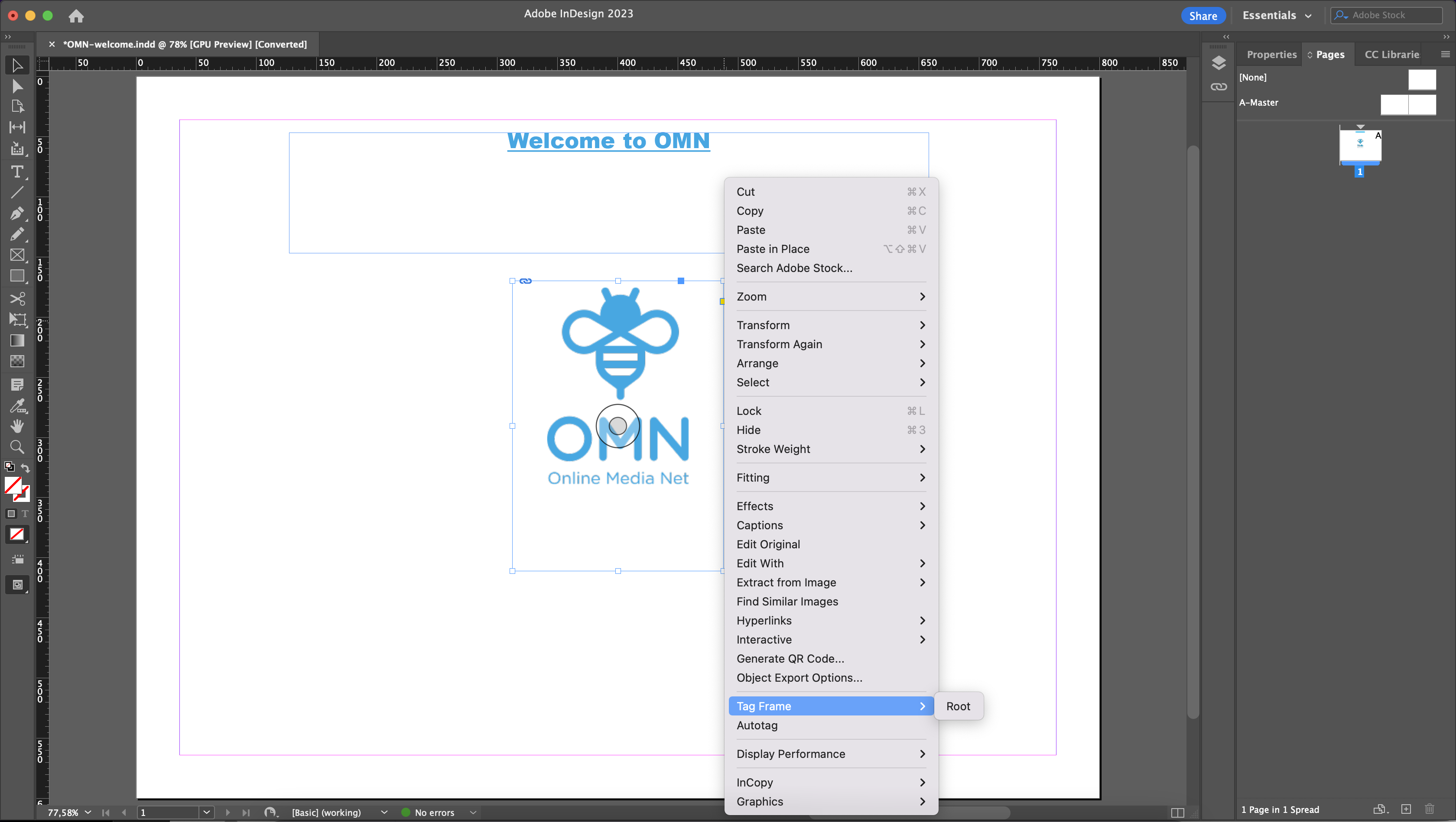
Auf diese Weise importiert OMN nur markierte Bilder und andere Bilder bleiben intakt.
Alles zum Thema Shopping Cart
Für was ist ein Warenkorb (Shopping Cart)?
Der Warenkorb stellt in Bezug auf das Herunterladen von Dateien eine der Hauptfunktionen von DAM dar.
Du hast die Möglichkeit, dir eine Sammlung von Dateien zusammenzustellen und diese mit verschiedenen Download-Einstellungen zu versehen.
Diese Dateien kannst du dir dann als Download-Link per Mail zum Herunterladen bereitstellen lassen.
Was ist ein Standard-Warenkorb?
Im Standard-Warenkorb werden automatisch alle Dateien abgelegt, die via DnD auf das Shopping Cart Symbol in der Sidebar gezogen werden.
Das Icon in der Sidebar zeigt immer eine Badge mit der Anzahl der Dateien innerhalb des Standard-Warenkorbs an.
Der Standard-Warenkorb kann mit der Funktion "Als aktiven Standard-Warenkorb setzen" definiert werden und wird immer mit dem Hinweis "(Standard)" dargestellt.
Alles zum Thema Annotation Tool
Warum wird mein PDF im Annotationtool nicht angezeigt?
Das AnnotationTool nutzt eine externe Library zum Anzeigen von PDF-Dateien. Welche Formate unterstützt werden kann hier nachgelesen werden.
Alles zum Thema 3D Viewer
Wie kann ich eine 3D Datei in OMN hochladen?
Um eine 3D Datei in OMN hochladen zu können, muss die Datei zunächst korrekt aufbereitet werden, damit diese von OMN erkannt werden kann. Dies geschieht in folgenden Schritten:
-
Erzeugen eines Ordners und Benennung nach Asset Name
-
Hinzufügen einer Datei mit 3D-Modell, einer Datei mit Geometrie (z.B. scene.bin) und einem Ordner/einer Datei mit Texturen
-
Hinzufügen einer Vorlage „.omn-compound-meta.json“ Datei
-
Hinzufügen von einem oder mehrerer Assets mit Preview des 3D-Modells
-
Hinzufügen des Namens der 3D-Modelldatei und deren Vorschaudatei(en) in der Vorlage „.omn-compound-meta.json“
-
Konvertieren des Ordners in einem Zip-Archiv ohne Komprimierung
-
Manuelles ändern der Dateierweiterung von .zip in .3d
Folgende Vorlage kann für das Erstellen der JSON Datei benutzt werden:
{
"previews": [
{
"name": "Preview 1",
"file": "example_preview_1.png"
},
{
"name": "Preview 2",
"file": "example_preview_2.png"
}
],
"3DModelFile": "example.gltf"
}
Nun kann die 3D Datei, wie andere Dateiformate, in OMN via Upload-Funktion hochgeladen werden.