Classification View (Klassifikationsansicht)
Zweck des Plugins
In der Classification View können unklassifizierte Produkte, Artikel oder Varianten erstellt und einem PIM Klassifikationsknoten zugeordnet werden.
Einführung
Mithilfe der Klassifikationsansicht können Nutzer Klassifizierungen von Produkten aus dem Pool der unklassifizierten Produkte per Drag and Drop vornehmen. Neue klassifizierte und unklassifizierte Produkte, Artikel und Varianten können angelegt, sowie die Klassifizierung bereits klassifizierter Produkte aufgehoben werden.
Voraussetzungen und Beziehungen zu anderen Modulen
Über die Classification View lassen sich Editoren ansteuern, die u.a. die Möglichkeit bieten, Attribute einfacher zu bearbeiten.
Mit dem Bulk Editor lassen sich beispielsweise Massendaten einfacher pflegen, mit der Produktansicht dagegen können diverse Zusatzoptionen, wie zum Beispiel die Metadaten-Übersetzung, verwendet werden.
Außerdem können verschiedene KI-Funktionalitäten (z.B. Text-Übersetzung oder -Generierung) oder Workflow Funktionen gestartet werden.
Aufbau und Verwendung
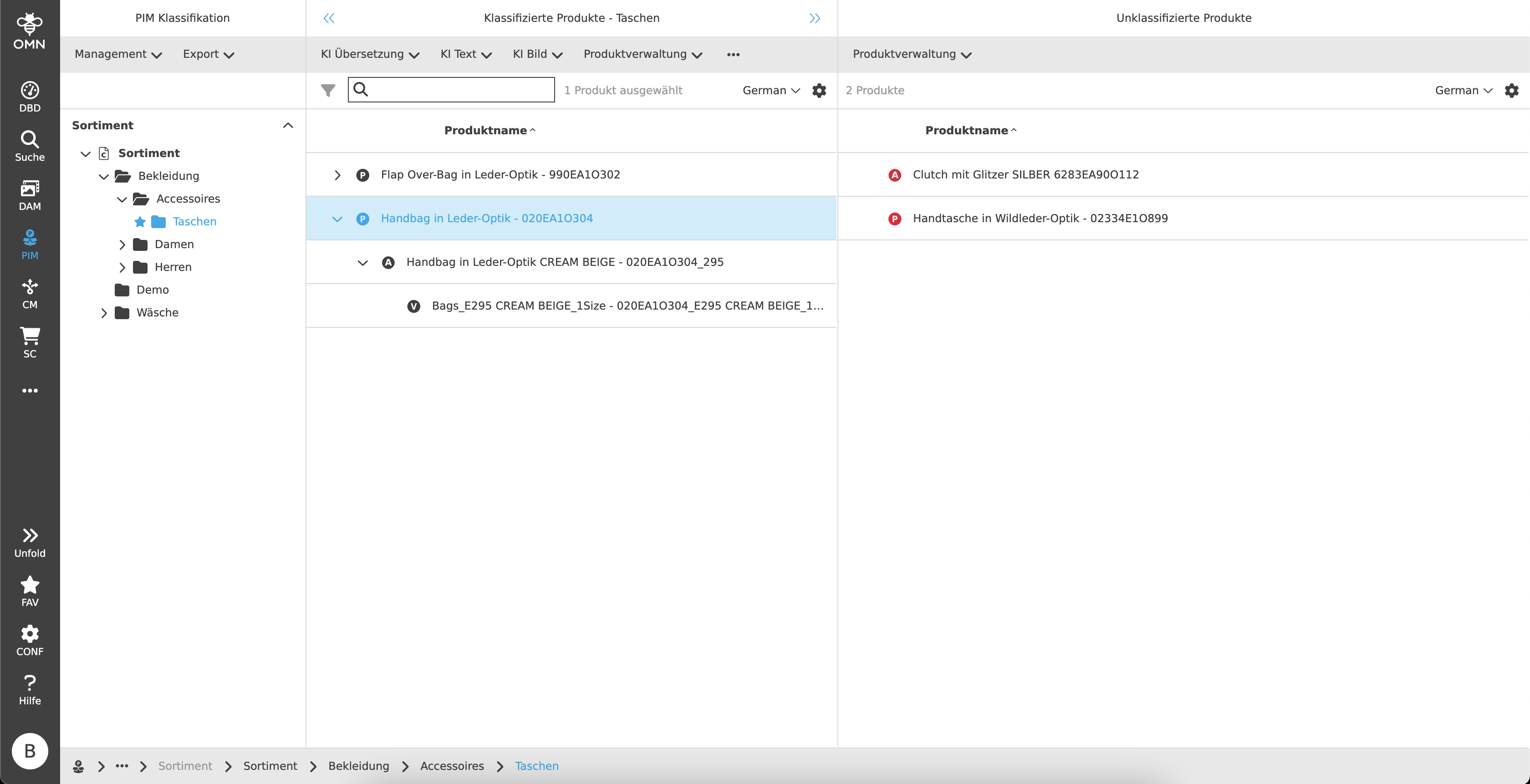
Die Classification View besteht, wie die meisten Plugins, aus einer linken, mittleren und rechten Ansicht.
-
Left View
Navigationsbereich, Darstellung von Klassifikationen und darunterliegenden Knoten -
Center View
Anzeige der klassifizierten Produkte, Artikel und Varianten eines Knotens -
Right View
Anzeige aller unklassifizierten Produkte, Artikel und Varianten
Left View
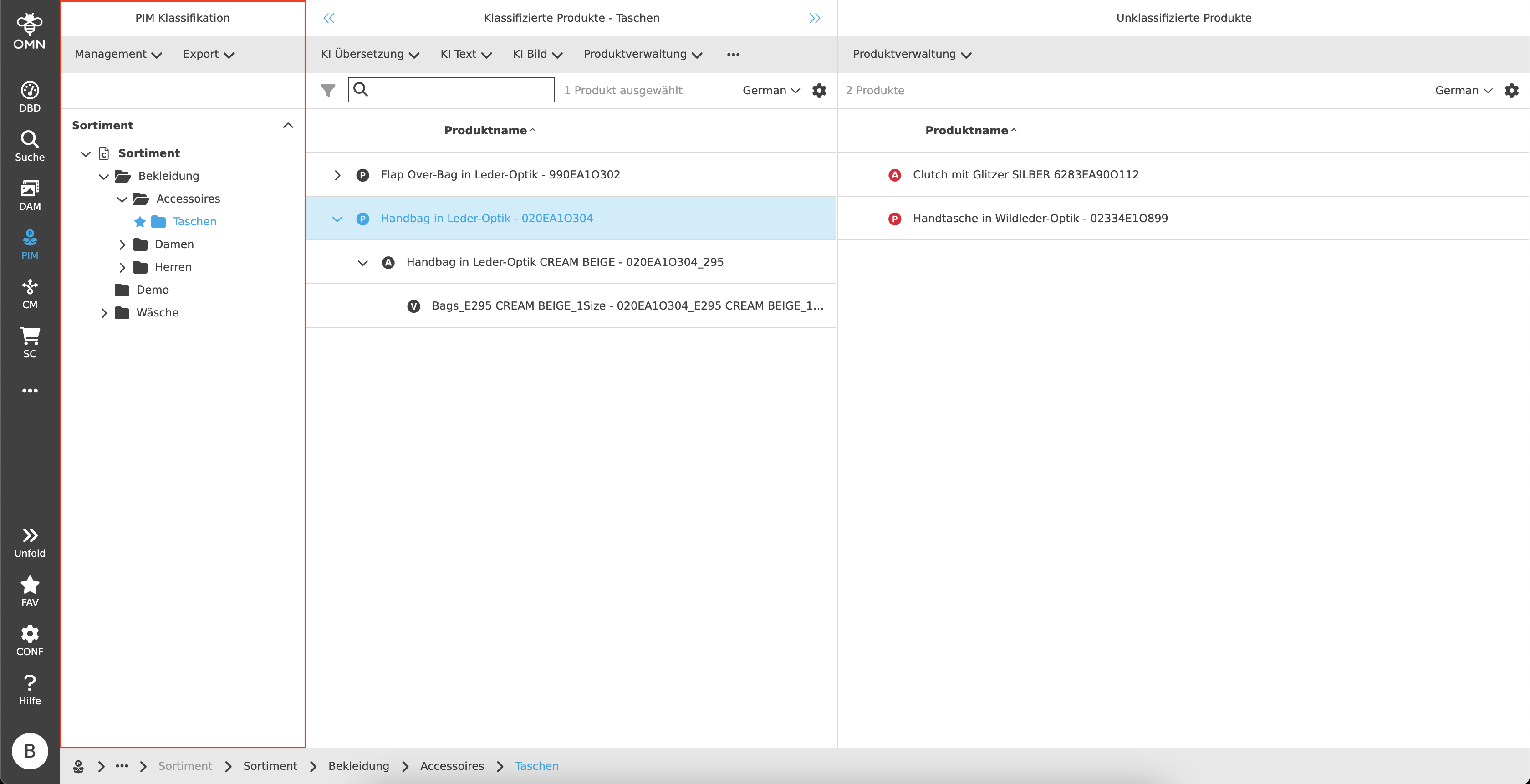
In der linken Ansicht sind die Klassifikationen sichtbar. Diese enthalten Ordner mit diversen Knotenpunkten, die lokalisierbar sind.
Funktionen
Generell sind die Funktionen konfigurierbar. Abhängig von den Rechten des Nutzers gibt es beispielsweise folgende Möglichkeiten:
-
Knoten hinzufügen, umbenennen oder entfernen
-
Favoriten-Knoten setzen und zum Favoriten-Knoten springen
-
Klassifikationen erstellen, umbenennen oder entfernen
-
Knoten exportieren
-
Produktansicht zuweisen
-
Tags zuweisen
Center View
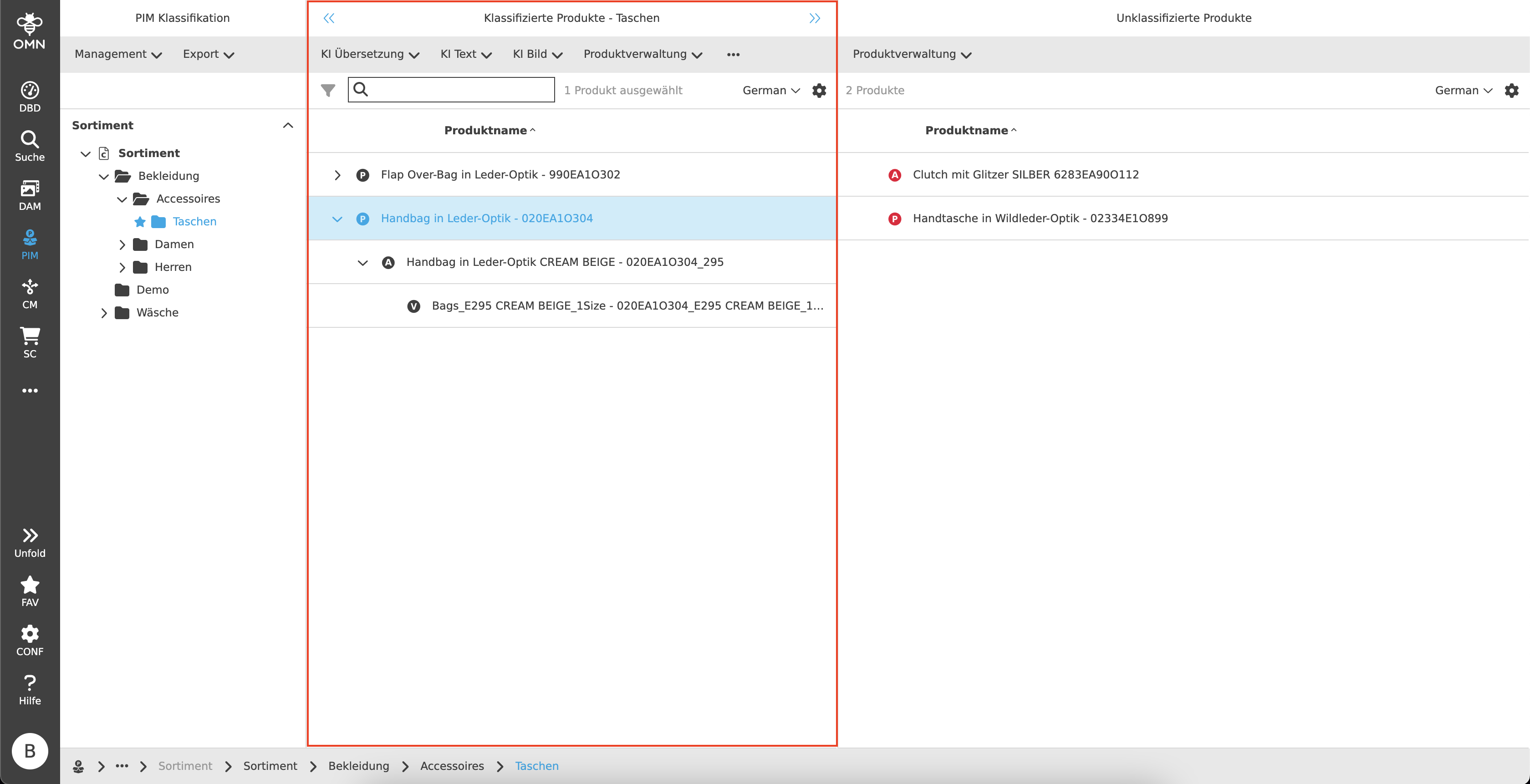
In der mittleren Spalte werden klassifizierte Produkte mit ihren Artikeln und Varianten in einer hierarchischen und gruppen-ähnlichen Darstellung angezeigt. Diese können nach Bedarf auf- und zugeklappt werden.
| Je nach Konfiguration können zusätzliche Spalten in der Tabelle verfügbar sein, sodass der Benutzer die wichtigsten Informationen über das entsprechende Produkt, den Artikel oder die Variante sehen kann, wie bspw. die Information über den Produktlebenszyklus. |
Toolbar & Funktionen
Mithilfe der Toolbar können diverse Funktionen und Editoren ausgeführt bzw. geöffnet werden. Alle Funktionen sind konfigurabel, Beispiele hierfür sind:
-
Öffnen der Produktansicht
-
Öffnen des Bulk Editors
-
Nutzung diverser KI-Services (z.B. Text-Generierung, automatische Übersetzungen, …)
-
Funktionen zur Produkt-Verwaltung (z.B. Produktanlage, Produkte bearbeiten oder löschen, Produkte unklassifizieren)
-
Export-Funktionen
Statusbar
Die Statusbar beinhaltet eine Schnellsuche, eine Möglichkeit zum Wechseln der Sprache und Einstellungen.
Schnellsuche & Object Counter
Zur Reduzierung von Inhalten und vereinfachten Suche nach bestimmten Produkten steht den Nutzern eine Schnellsuche zur Verfügung.
Hier können ein oder mehrere Werte eingetragen werden, um das gewünschte Produkt zu finden.
Neben der Schnellsuche befindet sich ein "Object Counter", welcher die Anzahl der Produkte darstellt. Artikel und Varianten werden nur bei einer Selektion bei der Zählung berücksichtigt.
Canvas
Der Canvas Bereich ist tabellenartig aufgebaut und beinhaltet hierarchische Produktgruppierungen, bestehend aus Produkten, Artikeln und Varianten. Diese sind jeweils mit einem eigenen Symbol (P, A, V) gekennzeichnet und untereinander gruppiert.
Produkte bilden das Elternelement, darunter folgen die Artikel und zuletzt die Varianten.
Standardmäßig werden die Produkte angezeigt, Artikel und Varianten bleiben eingeklappt.
Es ist möglich, Spalten zu filtern und/oder zu sortieren.
Right View
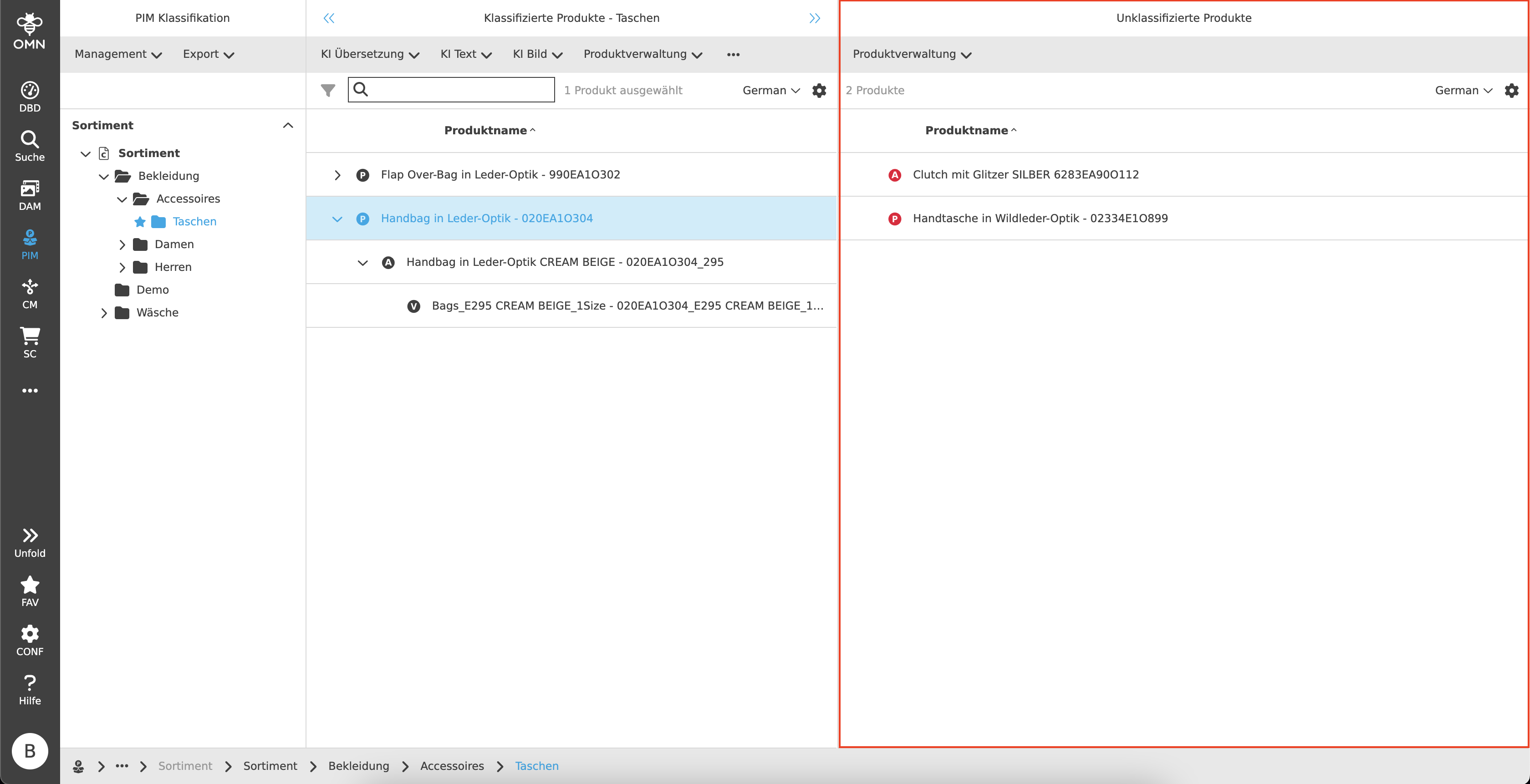
In der rechten Spalte werden alle unklassifizierten Produkte dargestellt.
Diese können entweder Importe aus einem ERP-System ohne Information zur korrekten Klassifizierung, neu erstellte Produkte ohne Klassifizierung oder Produkte mit aufgehobener Verlinkung zur Klassifizierung sein.
Toolbar & Funktionen
Die Toolbar bietet die Konfiguration diverser Funktionen an. Diese sind zum Beispiel:
-
Produktverwaltung (Unklassifiziertes Produkt erstellen, Produkte umbenennen oder löschen)
-
KI-Funktionen
-
Export
Statusbar
Die Statusbar beinhaltet einen Object Counter, eine Möglichkeit zum Wechseln der Sprache und Einstellungen.
Canvas
Der Canvas Bereich ist tabellenartig aufgebaut und beinhaltet, wenn vorhanden, auch hierarchische Produktgruppierungen, bestehend aus Produkten, Artikeln und Varianten. Diese sind jeweils mit einem eigenen Symbol (P, A, V) gekennzeichnet und untereinander gruppiert.
| Unklassifizierte Produkte, Artikel und Varianten werden mit einem roten Symbol (statt schwarz) dargestellt. |
| Je nach Konfiguration können zusätzliche Spalten in der Tabelle verfügbar sein, so dass der Benutzer die wichtigsten Informationen über das entsprechende nicht klassifizierte Produkt, den Artikel oder die Variante sehen kann. Es ist möglich, Spalten zu filtern und/oder zu sortieren. |
Eine Klassifizierung ist mittels Drag and Drop möglich. Hierzu muss die Nutzerin das unklassifzierte Produkt an den gewünschten Klassifizierungsknoten in der linken Spalte ziehen. Zugehörige Artikel und Varianten werden automatisch mit klassifiziert.
Sollte ein Artikel oder eine Variante kein Eltern-Produkt haben, gibt es zwei Wege zur Klassifizierung:
-
DnD auf den Knoten
Ein Dialog zum Erstellen eines Produkts wird angezeigt. Dieses wird nach Vergabe eines eindeutigen Namens erstellt und Artikel oder Varianten werden automatisch verknüpft. -
DnD auf ein Produkt in der Center View
Ein Dialog mit zwei möglichen DnD Aktionen erscheint: "Element als Referenz verknüpfen" oder "Element mit Produkt als Kind verknüpfen".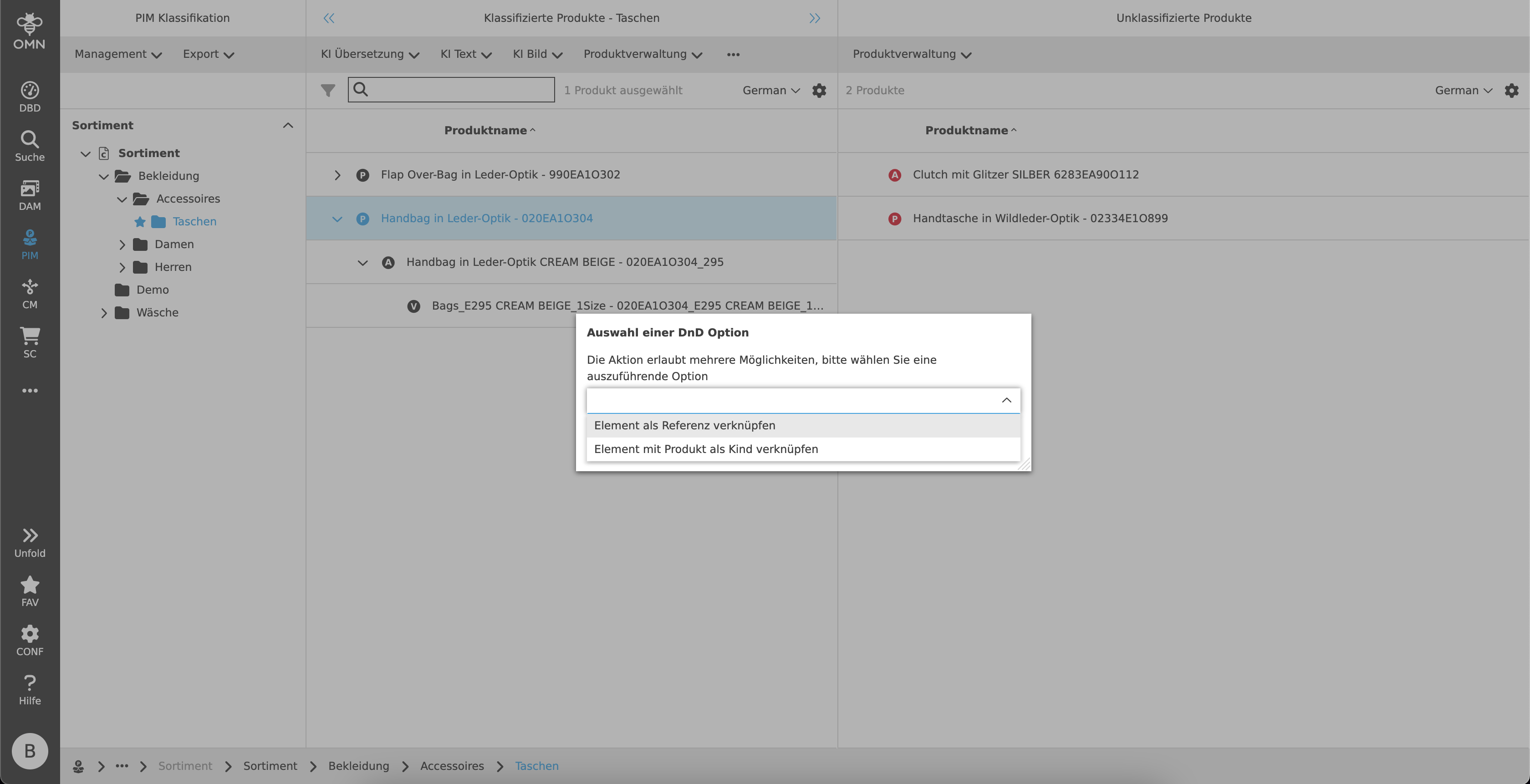
| Direkter Verknüpfungspunkt zwischen Klassifizierung und Element muss immer die Ebene „Produkt“ sein. Es ist nicht zulässig, Artikel oder Varianten ohne Produkt an die Klassifizierungen zu verlinken. |
| Es ist auch möglich, Produkt-zu-Produkt-Bezüge herzustellen, indem man ein nicht klassifiziertes Produkt auf ein klassifiziertes Produkt in der Center View fallen lässt. |