Arbeiten mit dem Prozessmonitor
Der Prozessmonitor ist ein zentrales Werkzeug in OMN, mit dem du laufende und abgeschlossene Prozesse überwachen kannst – zum Beispiel beim Herunterladen, Löschen oder Synchronisieren von Dateien. Du kannst Prozesse beobachten, ihre Details einsehen und bei Bedarf eingreifen, etwa durch Abbrechen oder Neustarten.
Im Folgenden erfährst du, wie du den Prozessmonitor aufrufst, was dir angezeigt wird und wie du mit den verschiedenen Funktionen arbeitest.
Zugriff und Voraussetzungen
Den Prozessmonitor findest du in der Sidebar, meistens im Bereich Administration.
Damit Prozesse im Monitor auftauchen, müssen sie bereits gestartet oder abgeschlossen sein.
Es werden nur Standard-Prozesse angezeigt – das betrifft u.a. Vorgänge aus dem DAM, wie "löschen", "verschieben", "synchronisieren" oder „herunterladen“.
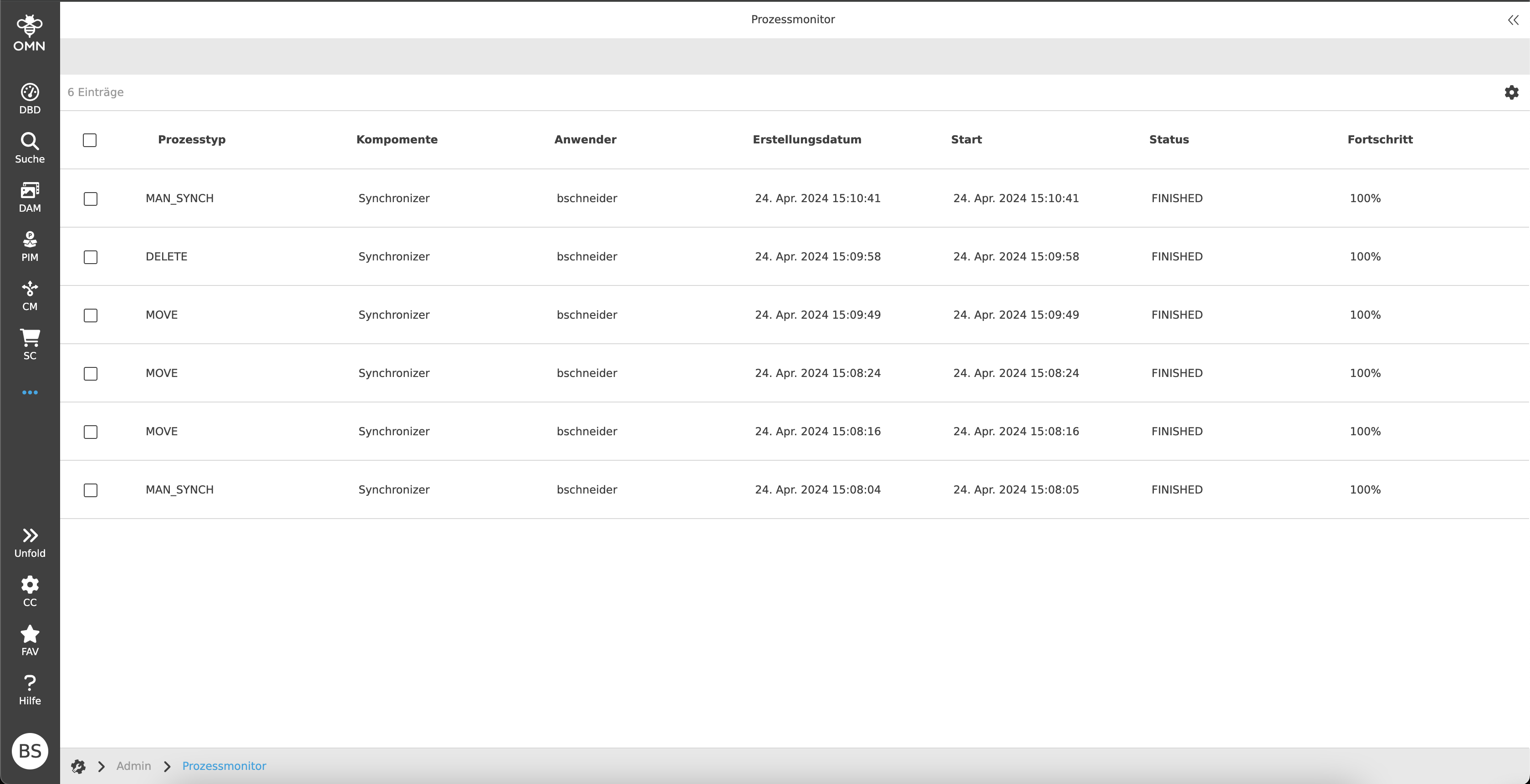
Die Standardansicht umfasst eine Tabelle mit Spalten für Prozesstyp, Komponente, Benutzer, Status und Fortschritt. Darüber hinaus werden Zeitstempel, Referenzen, Dateinamen, Größenangaben sowie organisatorische Informationen wie Owner, Priorität und Mandant angezeigt.
Aufbau des Prozessmonitors
Der Prozessmonitor besteht aus zwei Bereichen:
-
In der mittleren Ansicht (Center View) siehst du eine Tabelle mit allen sichtbaren Prozessen.
-
In der rechten Ansicht (Right View) findest du Detailinformationen zum jeweils ausgewählten Prozess.

Center View – Die Prozessübersicht
In der Center View werden Prozesse in Tabellenform dargestellt. Standardmäßig bleiben Prozesse für 4 Wochen sichtbar und verschwinden danach automatisch aus der Liste.
Funktionen in der Toolbar
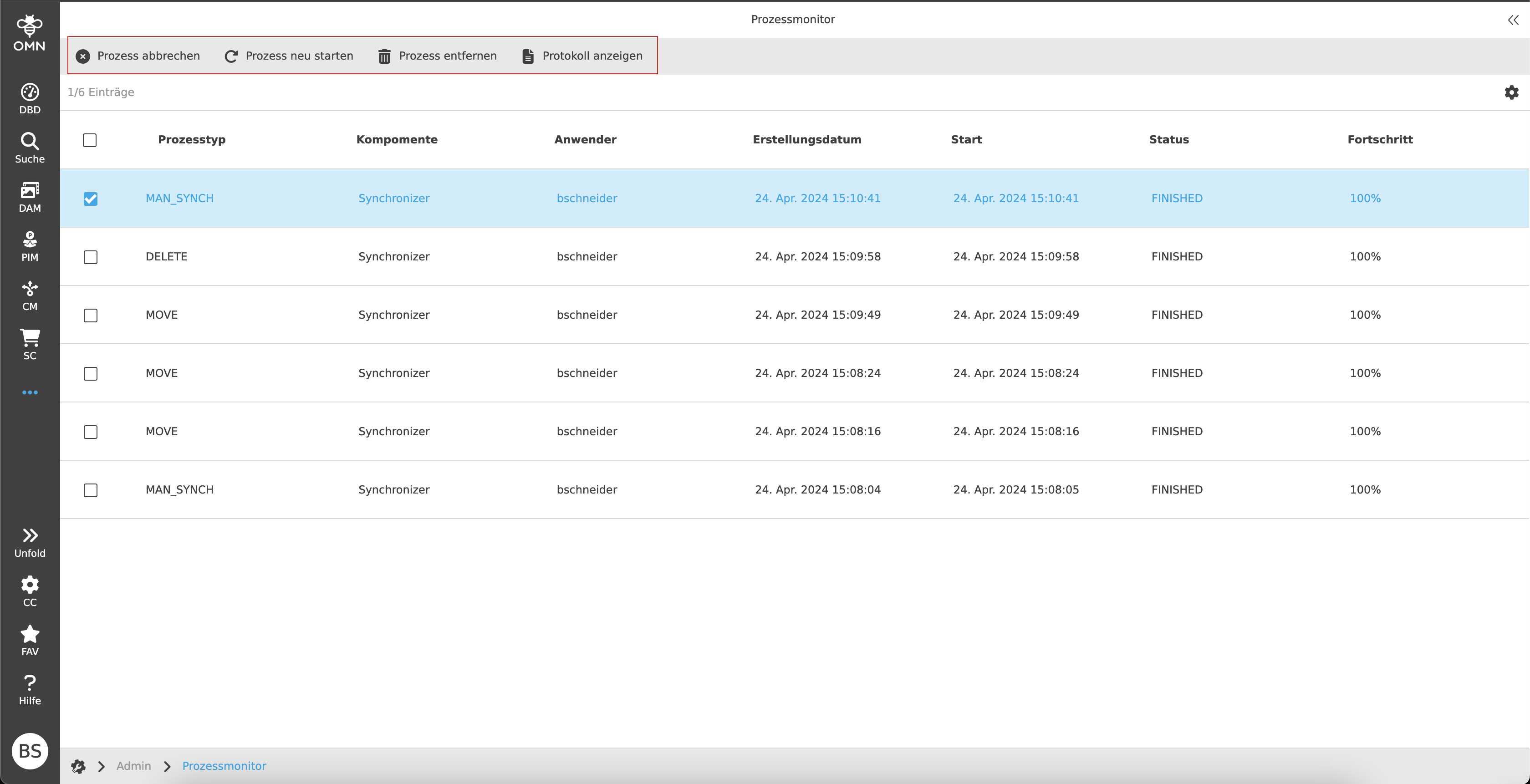
Oberhalb der Tabelle findest du verschiedene Schaltflächen, um mit den Prozessen zu arbeiten:
-
Prozess abbrechen
-
Beende einen noch laufenden Prozess.
-
Bereits abgeschlossene Prozesse lassen sich nicht mehr abbrechen.
-
-
Prozess neu starten
-
Nur möglich bei bestimmten abgeschlossenen Prozesstypen, wie zum Beispiel "Archivieren", "Kopieren" oder "Manuelle Synchronisation".
-
Fehlerhafte oder noch laufende Prozesse können nicht neu gestartet werden.
-
-
Prozess entfernen
-
Entfernt den Prozess aus der Liste.
-
Wenn der Prozess noch läuft, wird er vorher abgebrochen.
-
-
Protokoll anzeigen
-
Öffnet einen neuen Browser-Tab mit der Protokollansicht des Prozesses.
-
Hier siehst du alle Log-Einträge inkl. Uhrzeit, Meldungstyp und Fehlerbeschreibung.

-
Statusbar & Einstellungen
In der Statusbar findest du auf der linken Seite einen Objektzähler. Er zeigt dir an, wie viele Prozesse insgesamt angezeigt werden – und wie viele davon du gerade ausgewählt hast.
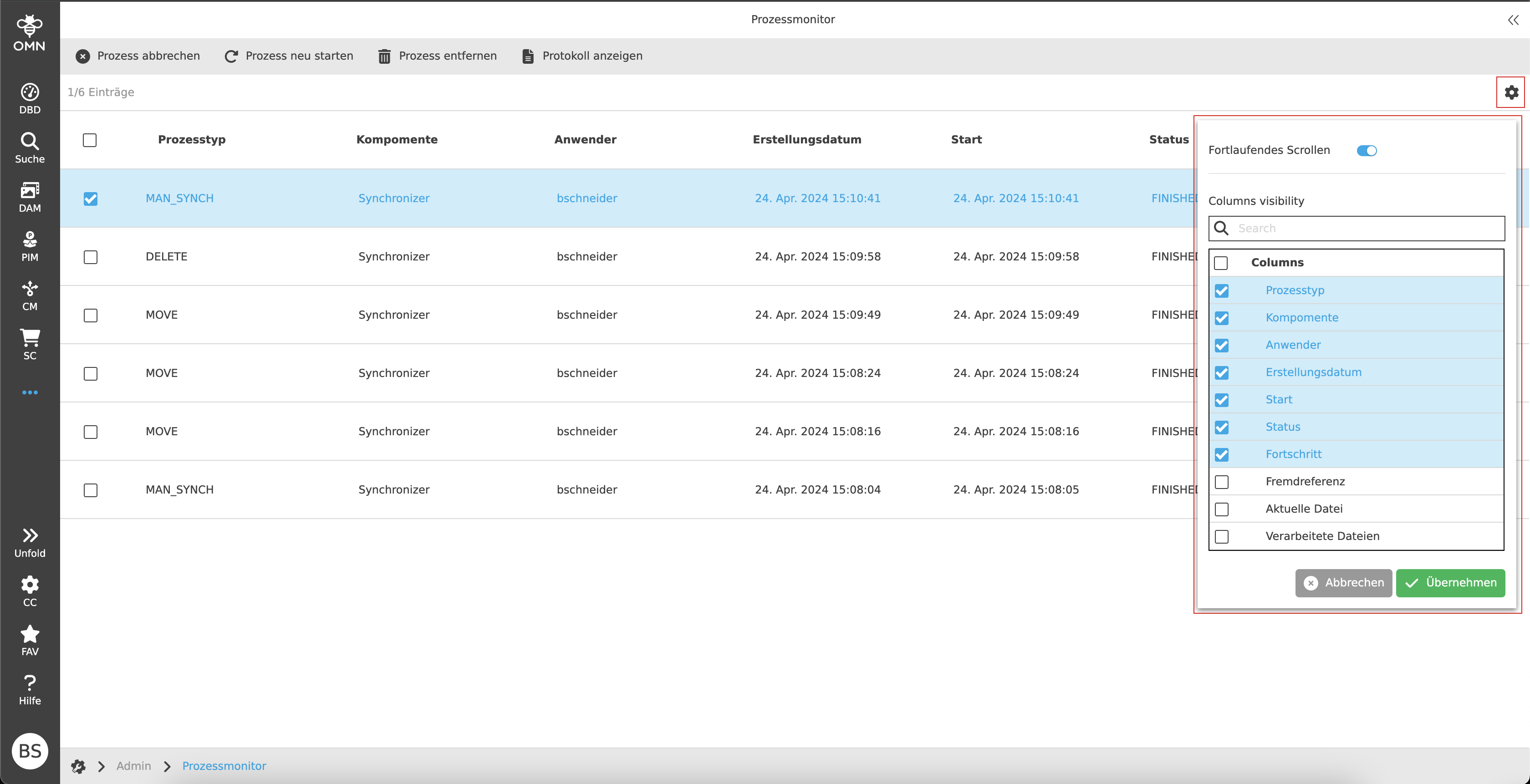
Auf der rechten Seite findest du die Einstellungen für die Tabellenanzeige.
Dort kannst du Seitenanzahl, Scrollverhalten und sichtbare Spalten anpassen.
Spalten der Tabelle
Standardmäßig siehst du folgende Spalten:
-
Prozesstyp
-
Komponente
-
Anwender
-
Erstellungsdatum
-
Start
-
Status
-
Fortschritt
Über die Einstellungen kannst du viele weitere Spalten einblenden, z.B.:
-
Fremdreferenz
-
Aktuelle Datei
-
Verarbeitete Dateien
-
Verarbeitete Dateimenge
-
Abschlussdatum
-
Gesamtgröße
-
Gesamtgröße der Dateien
-
Anzahl Verzeichnisse
-
Verarbeitete Verzeichnisse
-
Owner
-
Pfad
-
Priorität
-
RNC
-
Mandant

| Je nachdem, wie die Konfiguration eingestellt ist, siehst du entweder nur deine eigenen Prozesse oder alle Prozesse im System. |
Right View – Detailinformationen zu einem Prozess
Wenn du einen Prozess auswählst, wird rechts die sogenannte Right View eingeblendet. Sie ist in drei aufklappbare Bereiche gegliedert:
-
Laufzeitinformationen
-
Zeigt u.a. Erstellungszeit, Start- und Endzeit, Status, Fortschritt sowie die zuletzt verarbeitete Datei.
-
-
Prozessinformationen
-
Enthält die ID, den Typ, Benutzername, Job und weitere technische Informationen zum Prozesspfad.
-
-
Prozesseigenschaften
-
Enthält zusätzliche, prozessspezifische Eigenschaften, die sich je nach Art des Prozesses unterscheiden können.
-