Drag and Drop (DnD)
Durch Drag and Drop (DnD), was übersetzt "ziehen und fallen lassen" bedeutet, wird in OMN intuitives Arbeiten ermöglicht. DnD ist bereits eine gängige Interaktion auf Betriebssystem wie Windows oder MacOS. Ebenso bei der Arbeit mit diversen Browsern wie Firefox oder Google Chrome. Durch das Aufnehmen von Objekten per "Click and Hold" (Klicken und gedrückt halten der Maustaste) und Ziehen, können diese verschoben und neu platziert werden. Wie diese Arbeitserleichterung genau funktioniert und wo diese in OMN angewendet werden kann, wird in diesem Kapitel erklärt.
In folgenden Bereichen kann Drag and Drop ausgeübt werden:
-
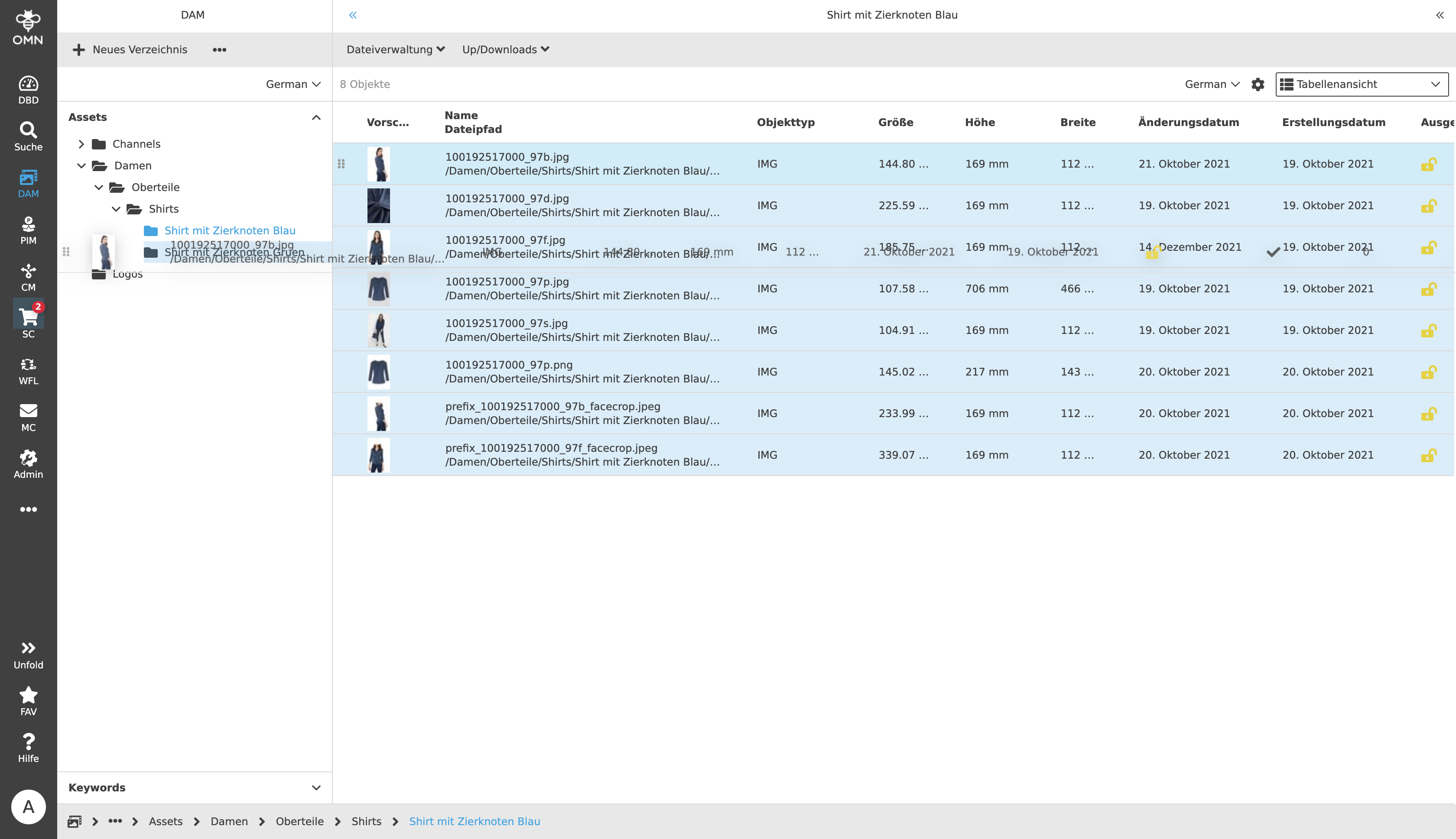
Hinzufügen von Objekten in Ordnerstrukturen
-
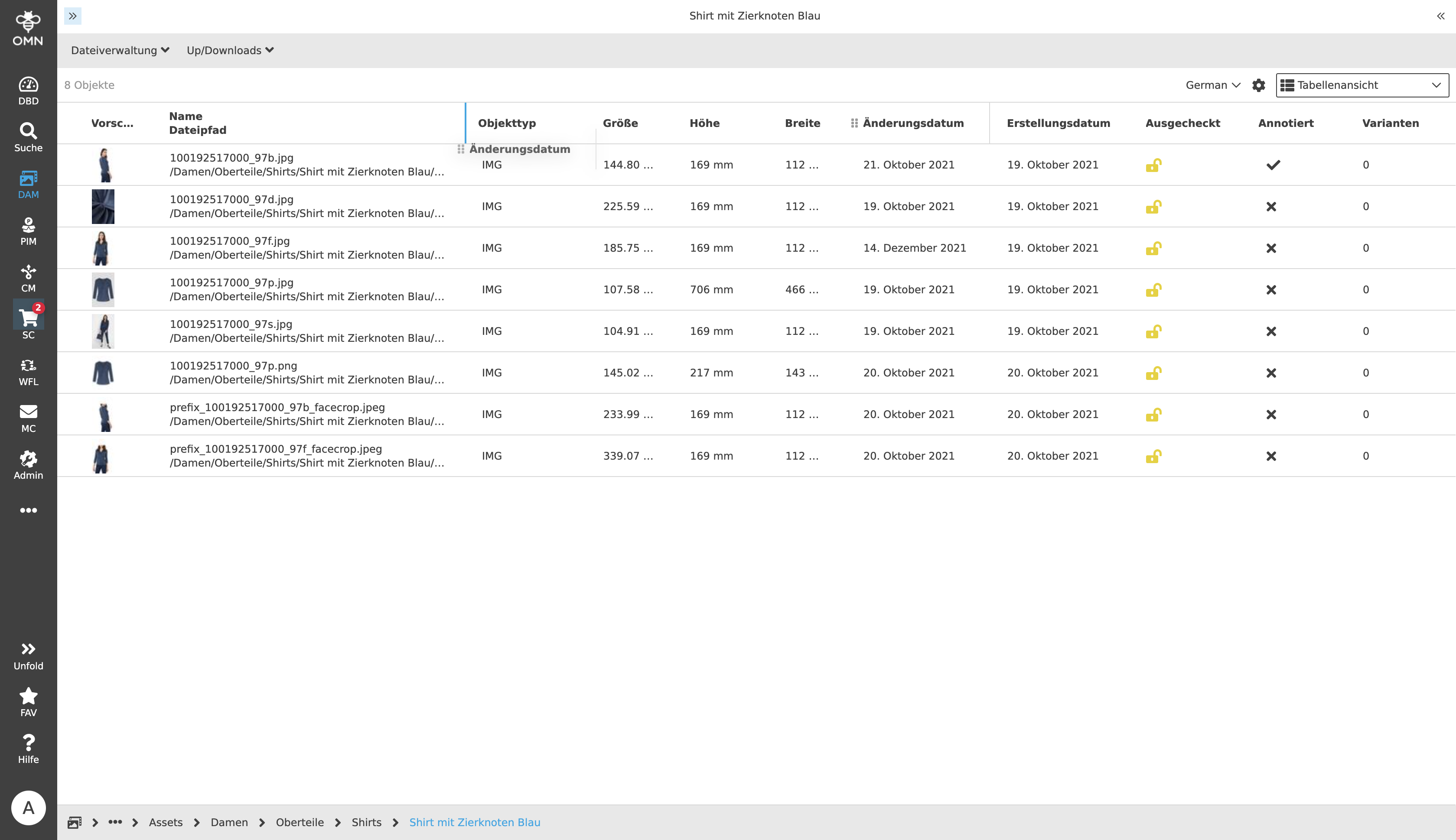
Anordnung von Objekten und Elementen in Tabellen
-
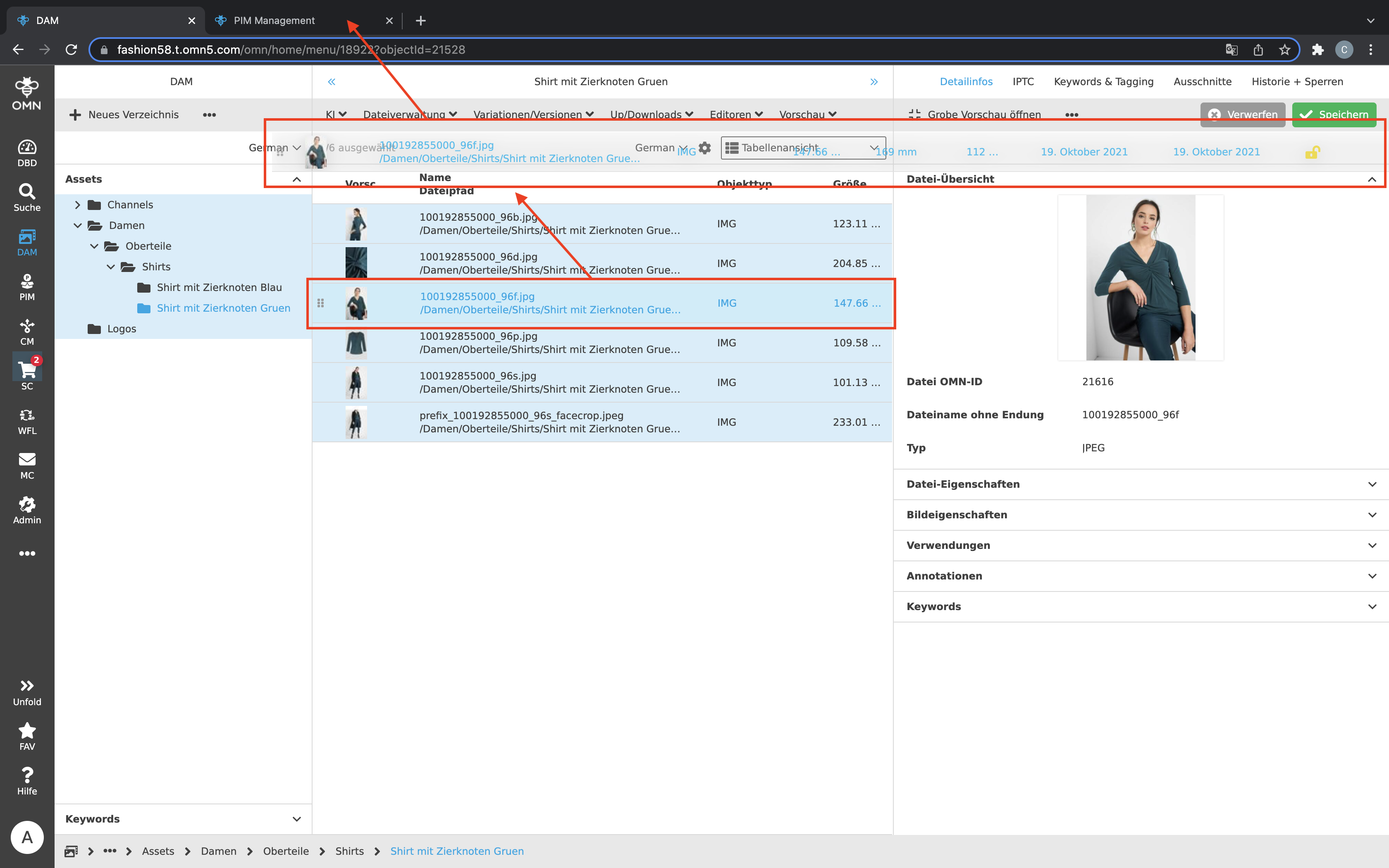
Verknüpfen von Objekten und Herstellung von Beziehungen (Tab-übergreifend)
Vorgehensweise bei Drag and Drop
Um die Drag and Drop Funktionalität innerhalb des Systems benutzen zu können, sollte wie folgt vorgegangen werden:
-
Zunächst wird ein gewünschtes Objekt, z.B. ein Bild oder ein Artikel ausgewählt
-
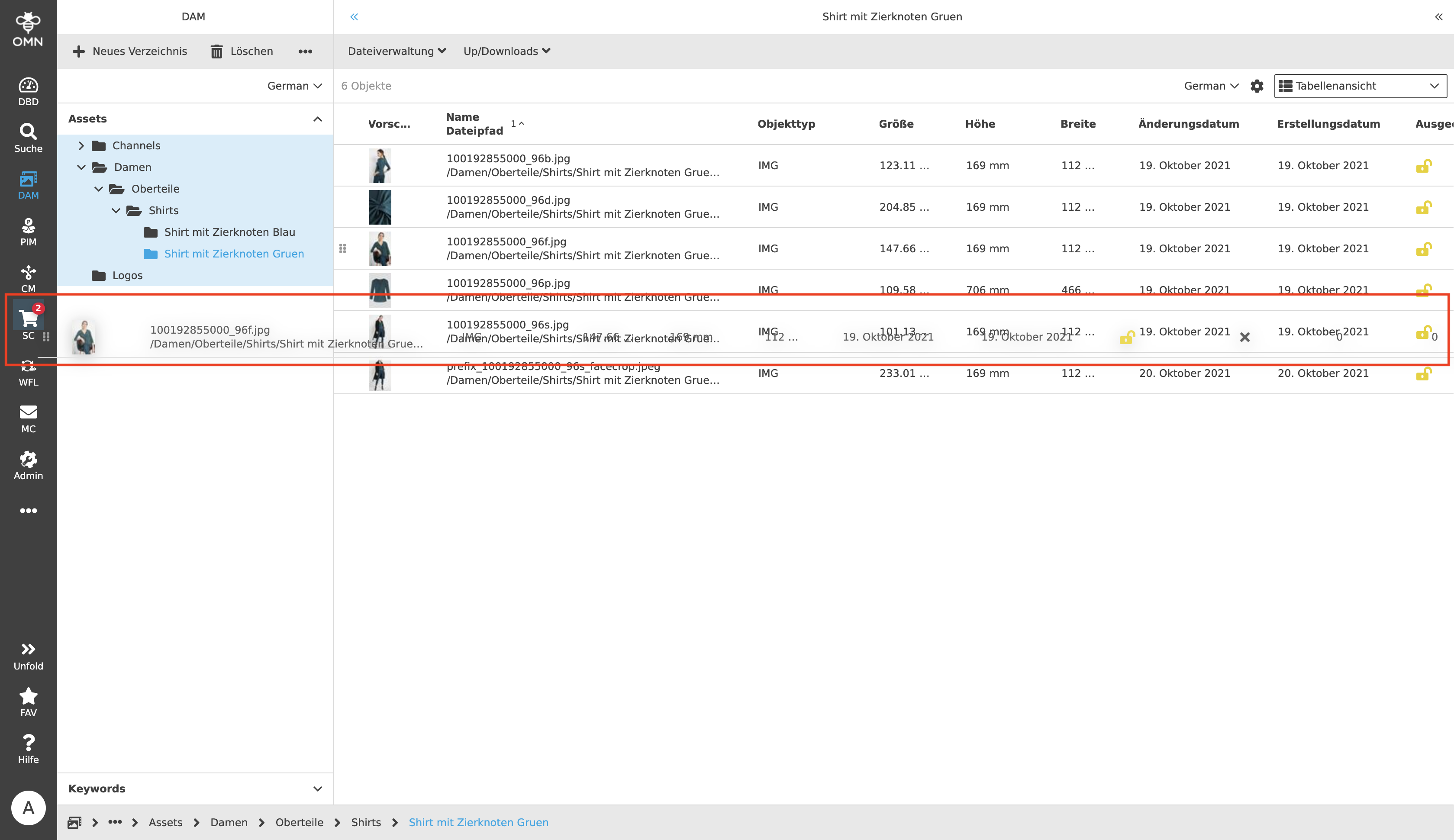
Zuerst wird auf das Objekt geklickt und anschließend die linke Maustaste gedrückt gehalten ("Click and Hold"). Nun kann die Maus in eine beliebige Richtung navigiert werden.
-
Das Objekt kann jetzt zum gewünschten Zielort gezogen werden.
-
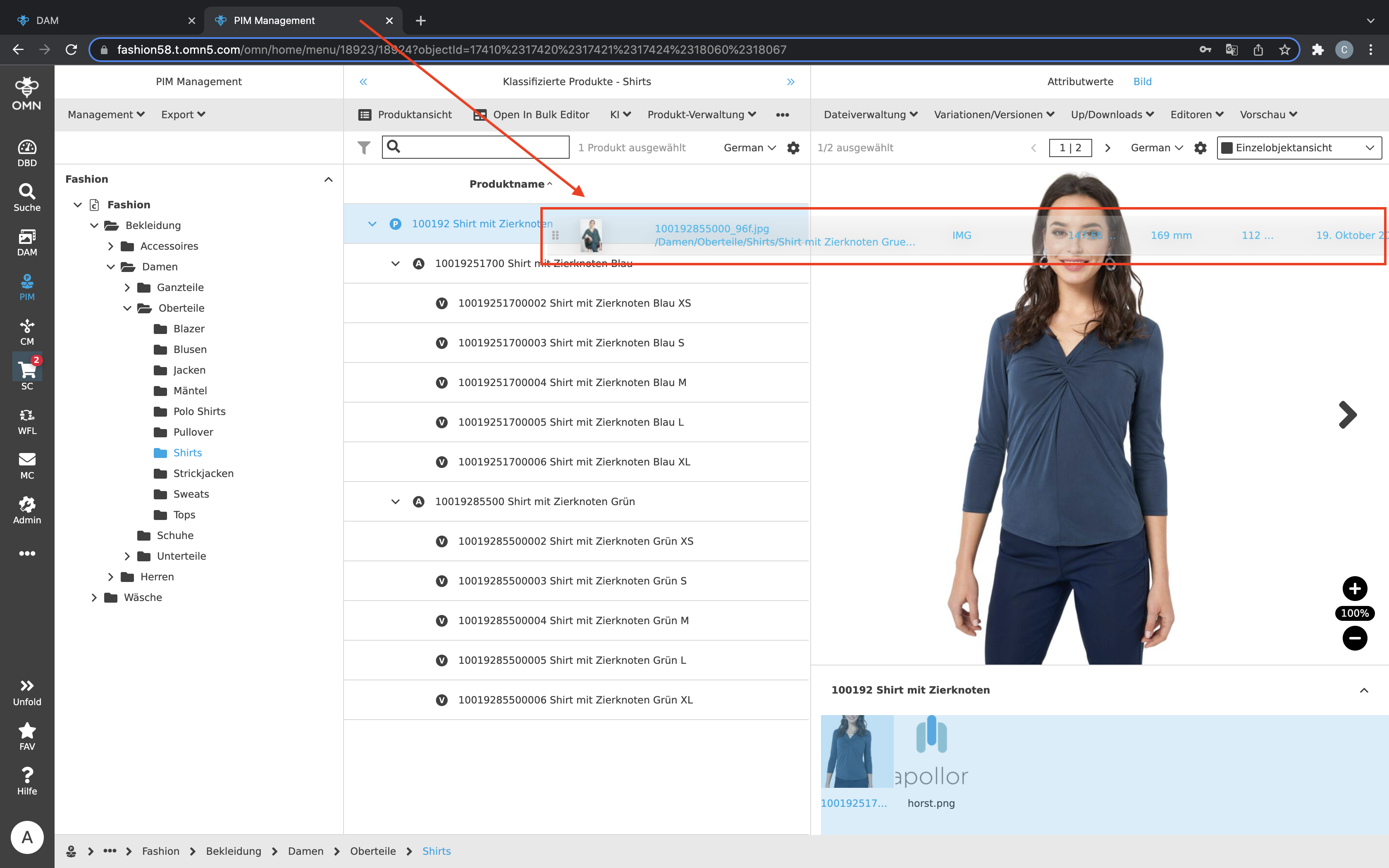
Stellen an denen das Objekt abgelegt werden kann, erscheinen in Hellblau. Das Symbol des Mauszeigers kann zusätzlich, je nach Browser, ein „grünes Plus“ anzeigen.
-
Kann das Objekt an einer gewissen Stelle nicht abgelegt werden, so erscheint diese auch nicht in hellblau.
-
-
Mit Loslassen der linken Maustaste, fällt das Objekt an der gewünschten Stelle ab und wird dieser zugewiesen. Je nach Anwendungsfall ändert sich ggfs. die Darstellung eines Symbols oder Projektknotens. So ändert sich z.B. die Zahl neben dem Warenkorb-Symbol nach dem Hinzufügen von Objekten, um die entsprechende Anzahl der hinzugefügten Objekte. Des Weiteren kann es Anwendungsfallabhängig dazu kommen, dass nach Zuweisung eines Objektes zu einem anderen, ein Dialogfenster vom System geöffnet wird, in dem sie die Verknüpfung der beiden Objekte näher spezifizieren müssen. Dies kann z.B. bei der Zuweisung eines Bildes zu einem Artikel der Fall sein. Hier wird Ihnen ein Dialogfenster zur Definition des Bildtyps bereitgestellt, in dem Sie zwischen einem Haupt-, Nebenbild oder Logo auswählen können.

DnD bei der Upload-Funktion
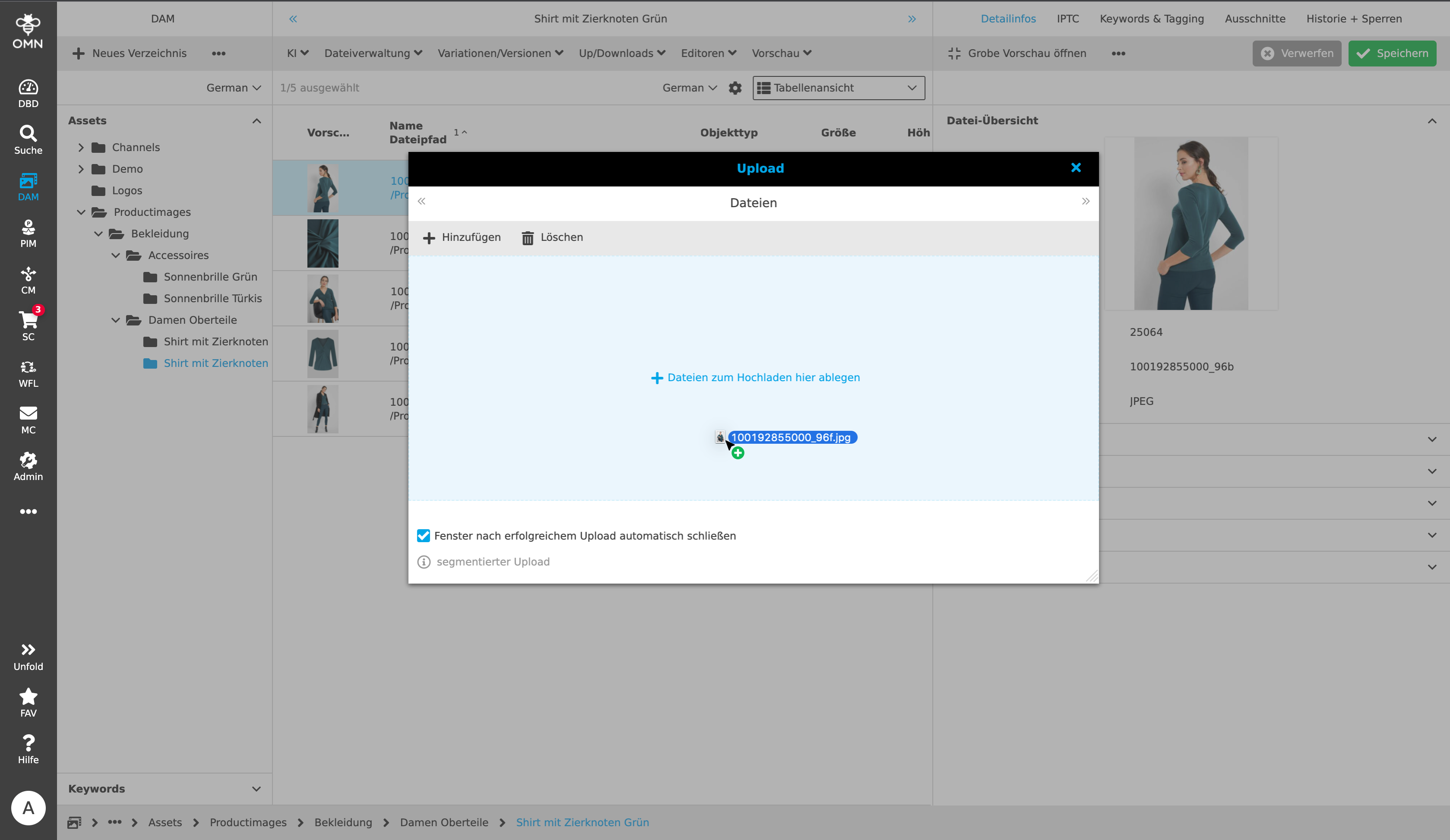
Möchten die Nutzenden Dateien hochladen, können diese das über "Upload" per Drag and Drop tun. Es kann entweder unter "Hinzufügen" der Ordner und anschließend die Datei ausgewählt und hochgeladen werden, oder die Datei wird aus dem entsprechenden Ordner per DnD abgelegt. Hierzu kann die Datei einfach in den hellblauen Bereich, mit dem Satz "Dateien zum Hochladen hier ablegen", hereingezogen und fallen gelassen werden. Die Datei findet sich dann abschließend zum Upload bereit.
Weitere Möglichkeiten DnD zu benutzen
Nachfolgend sollen ein paar Anregungen gegeben werden, wie DnD Funktionalitäten in das tägliche Arbeiten mit dem OMN sinnvoll einbezogen werden kann:
-
Umorganisieren von Daten wie im Explorer auf Ihrem Rechner
-
Daten in den Warenkorb legen
-
Zuweisen von Bildern zu Artikeln und Produkten
-
Erstellen von Verkaufsgruppen durch Artikelzuweisungen untereinander
-
Zuweisen von Artikeln zu einem Werbemittel oder einer Shop-Rubrik