Management View (Pflegeansicht)
Zweck des Plugins
Die Management View dient der Pflege von Attributen für Produkte basierend auf dem zugrunde gelegten Datenmodell.
Einführung
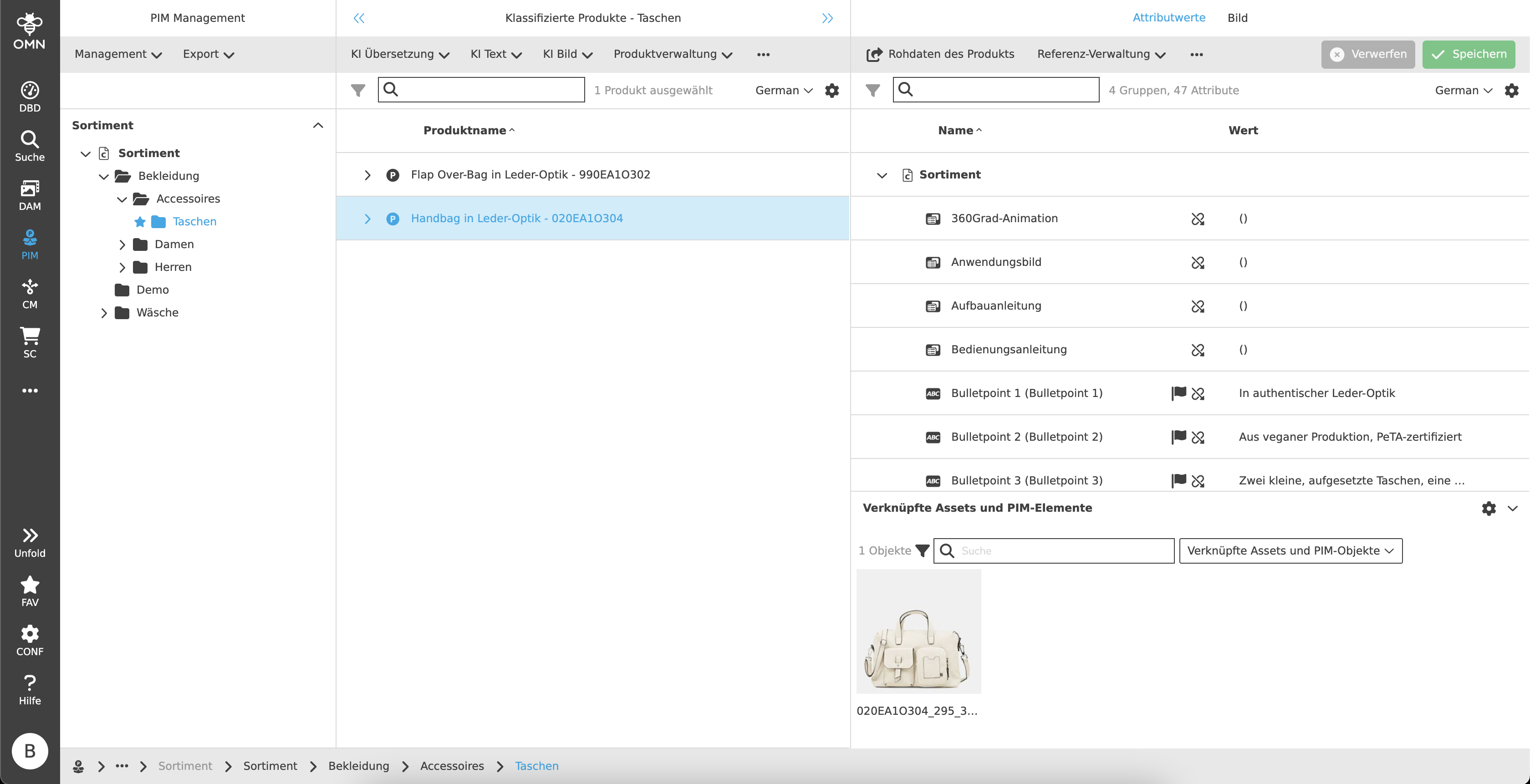
Innerhalb der Management View können klassifizierte Produkte ausgewählt und deren Attribute gepflegt werden.
Es können sowohl Attribute verschiedener Typen (z.B. String, Boolean, etc.) gepflegt, als auch Verknüpfungen (zu Assets und anderen Produkten) erzeugt werden.
Voraussetzungen und Beziehungen zu anderen Modulen
Die Management View steht in engem Verhältnis zur Configuration View (Konfigurationsansicht), in welcher das Datenmodell zur Verfügung gestellt wird.
Über die Management View lassen sich außerdem diverse Editoren ansteuern, die u.a. zusätzliche Möglichkeiten bieten und mit deren Hilfe Attribute gegebenenfalls einfacher bearbeitet werden oder auf andere Art und Weise dargestellt werden können.
Mit dem Bulk Editor lassen sich beispielsweise Massendaten einfacher pflegen, mit der Produktansicht dagegen können diverse Zusatzoptionen, wie zum Beispiel die Metadaten-Übersetzung, verwendet werden.
Außerdem können verschiedene KI-Funktionalitäten (z.B. Text-Übersetzung oder -Generierung) oder Workflow Funktionen gestartet werden.
Zugang zum Plugin
Nutzer können die Pflegeansicht über die Sidebar öffnen.
Außerdem ist es möglich, über die Funktion 'In der Klassifizierung öffnen', welche beispielsweise in der OMN Suche konfiguriert werden kann, direkt in die Management View abzuspringen.
Aufbau und Verwendung
Die Management View besteht, wie die meisten Plugins, aus einer linken, mittleren und rechten Ansicht.
-
Left View
Navigationsbereich, Darstellung von Klassifikationen und darunterliegenden Knoten -
Center View
Anzeige der klassifizierten Produkte, Artikel und Varianten eines Knotens -
Right View
Ansicht zur Pflege von Attributen und verknüpften Dateien
Left View
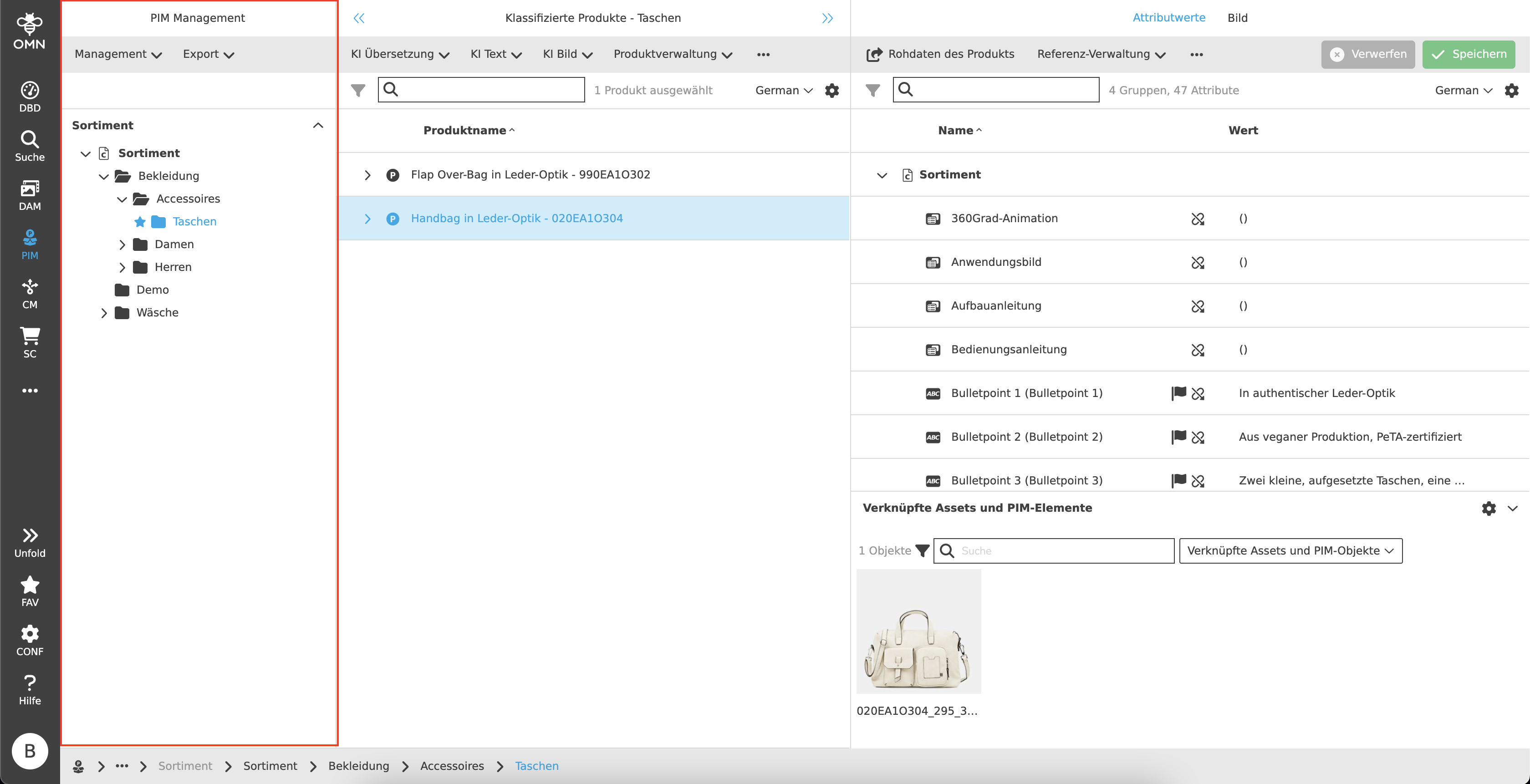
In der linken Ansicht sind die Klassifikationen sichtbar. Diese enthalten Ordner mit diversen Knotenpunkten, die lokalisierbar sind.
Center View
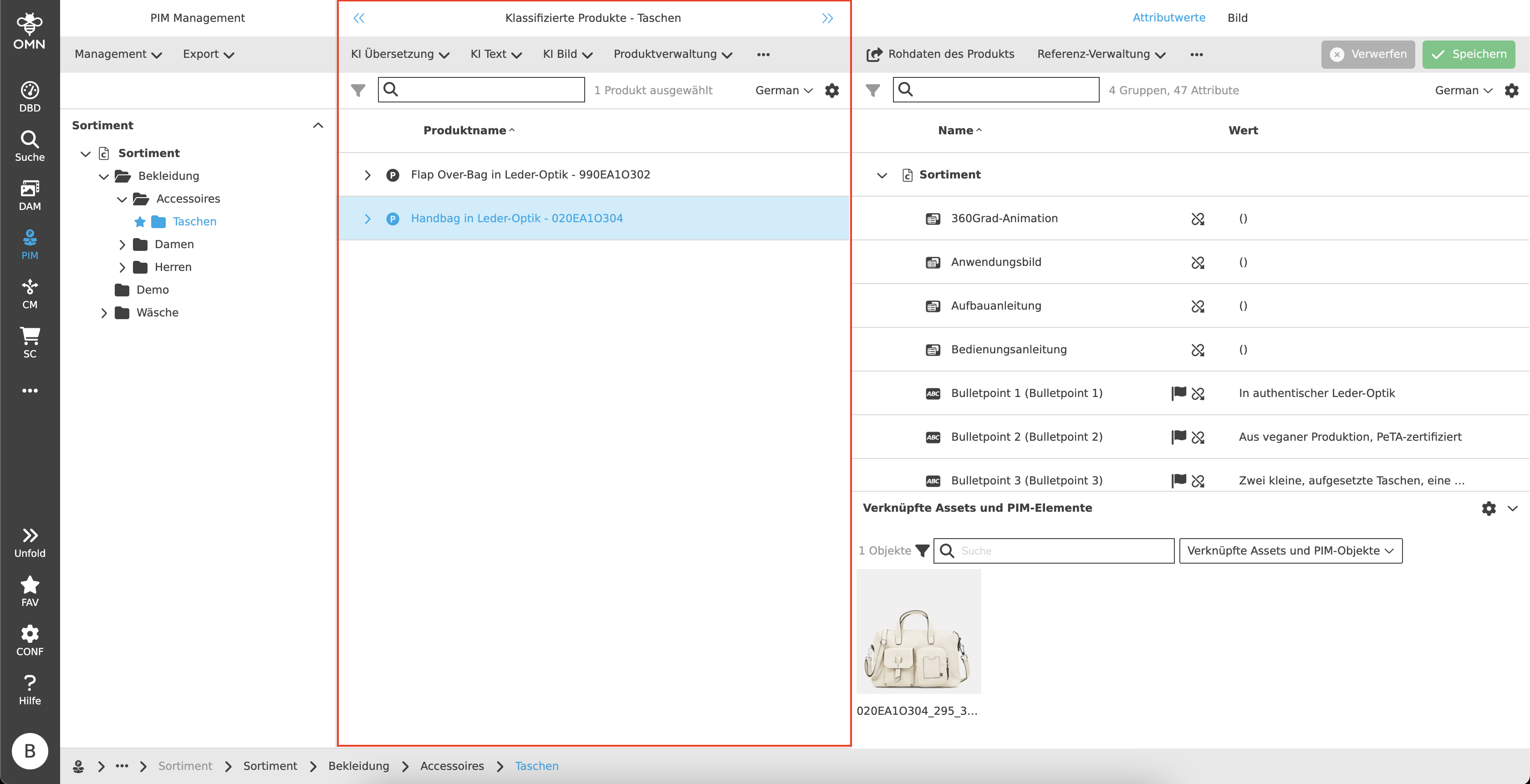
In der mittleren Spalte werden Produkte mit ihren Artikeln und Varianten in einer hierarchischen und gruppen-ähnlichen Darstellung angezeigt. Diese können nach Bedarf auf- und zugeklappt werden.
Toolbar & Funktionen
Mithilfe der Toolbar können diverse Funktionen und Editoren ausgeführt bzw. geöffnet werden. Alle Funktionen sind konfigurabel, Beispiele hierfür sind:
-
Öffnen der Produktansicht
-
Öffnen des Bulk Editors
-
Nutzung diverser KI-Services (z.B. Text-Generierung, automatische Übersetzungen, …)
-
Funktionen zur Produkt-Verwaltung (z.B. Produktanlage, Produkte bearbeiten oder löschen)
-
Export-Funktionen
Statusbar
Die Statusbar beinhaltet eine Schnellsuche, eine Möglichkeit zum Wechseln der Sprache und Einstellungen.
Schnellsuche & Object Counter
Zur Reduzierung von Inhalten und vereinfachten Suche nach bestimmten Produkten steht den Nutzern eine Schnellsuche zur Verfügung.
Hier können ein oder mehrere Werte eingetragen werden, um das gewünschte Produkt zu finden.
Neben der Schnellsuche befindet sich ein "Object Counter", welcher die Anzahl der Produkte darstellt. Artikel und Varianten werden nur bei einer Selektion bei der Zählung berücksichtigt.
Canvas
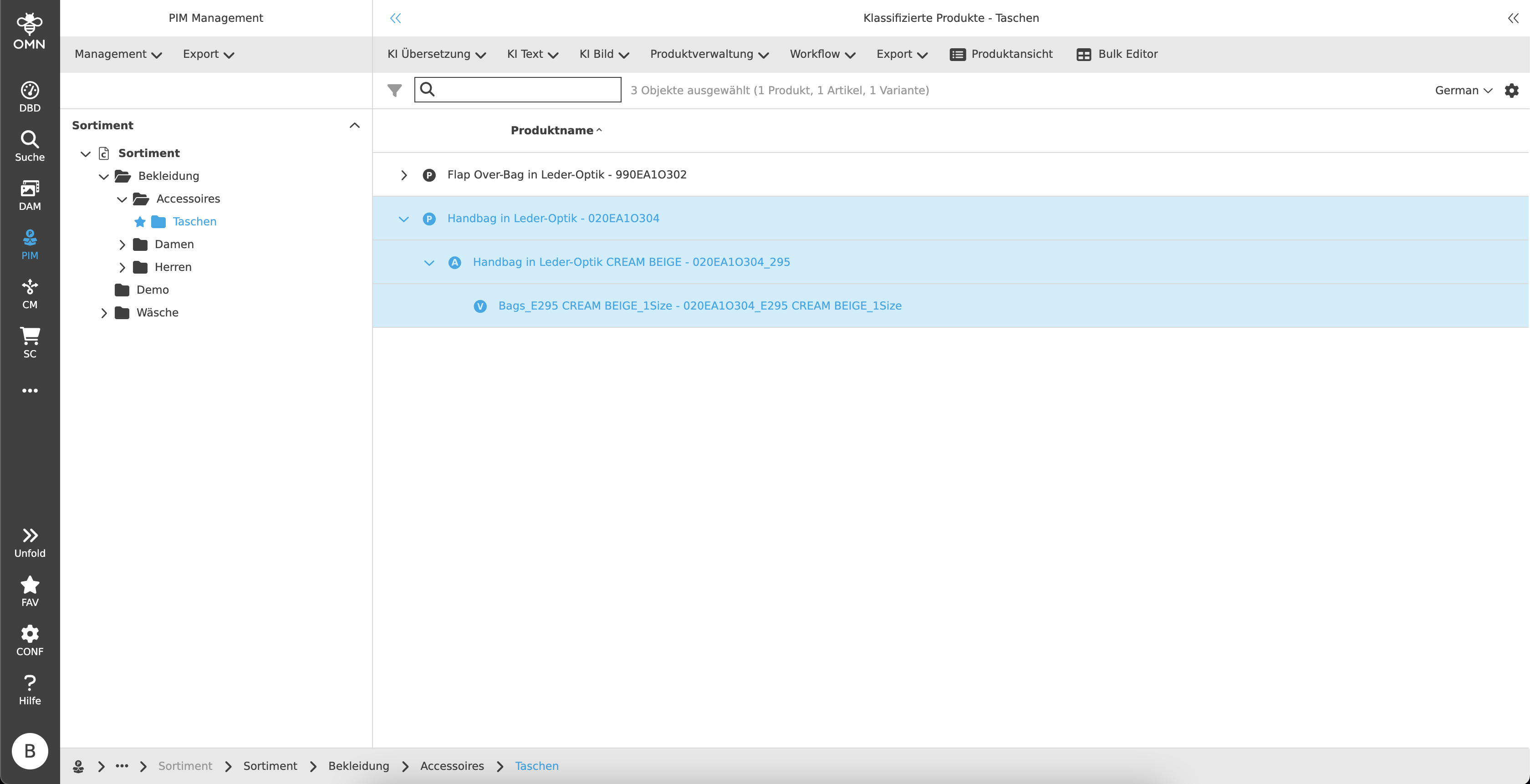
Der Canvas Bereich ist tabellenartig aufgebaut und beinhaltet hierarchische Produktgruppierungen, bestehend aus Produkten, Artikeln und Varianten. Diese sind jeweils mit einem eigenen Symbol (P, A, V) gekennzeichnet und untereinander gruppiert.
Produkte bilden das Elternelement, darunter folgen die Artikel und zuletzt die Varianten.
Standardmäßig werden die Produkte angezeigt, Artikel und Varianten bleiben eingeklappt.
Es ist möglich, Spalten zu filtern und/oder zu sortieren.
Right View
Nach Auswahl eines oder mehrerer Produkte, Artikel oder Varianten in der Center View, wird die Right View geöffnet.
In ihr befindet sich die eigentliche Management-Ansicht zur Pflege der Produktattribute.
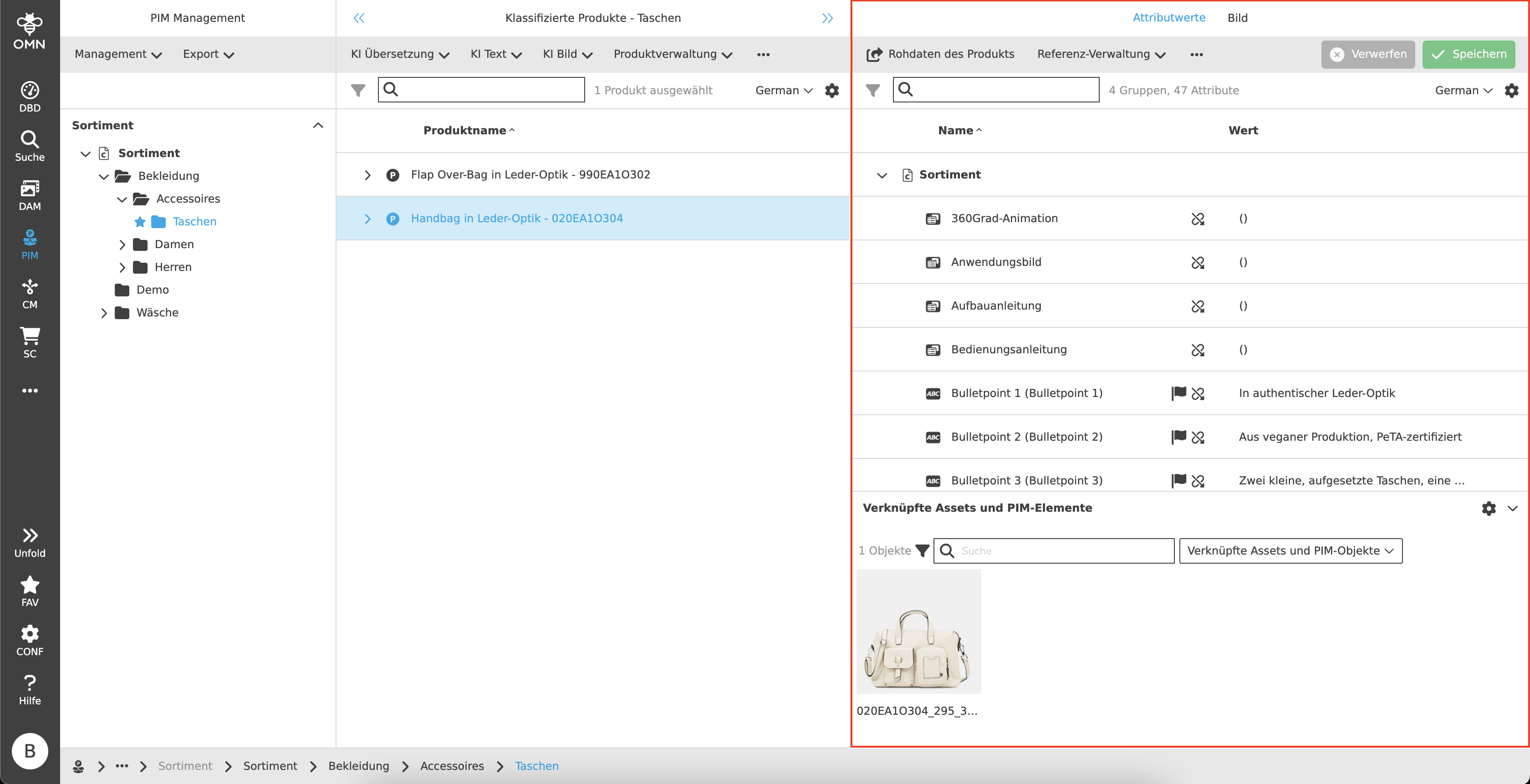
Die rechte Ansicht beinhaltet zwei Tabs: Attributwerte und Bild.
Attributwerte
In der Bearbeitungsansicht für Attributwerte kann der Nutzer alle Werte pflegen.
Toolbar
Die Toolbar bietet neben konfigurierbaren Funktionen auch die Möglichkeit zum Speichern und Verwerfen der Änderungen.
Funktionen
Die möglichen Konfigurationen der Toolbar sind zum Beispiel:
-
Referenz Verwaltung (z.B. Referenz ändern oder entfernen, Sortierung, Dateien öffnen)
-
Gruppierung nach Tag oder Knoten
Speichern & Verwerfen
Die Toolbar beinhaltet eine Möglichkeit, alle Änderungen zu Speichern oder zu Verwerfen.
-
Verwerfen
Bei Klick auf den Button "Verwerfen" werden alle bis zum letzten Speichern getätigten Änderungen verworfen. -
Speichern
Bei Klick auf den Button "Speichern" werden alle bis zum letzten Speichern getätigten Änderungen gespeichert.
Es gibt zwei Fälle, die das Speichern einschränken können:-
Sollfelder
Sobald Sollfelder nicht befüllt sind, erscheint nach dem Klick auf "Speichern" ein Dialog, welcher alle nicht befüllten Sollfeld-Attribute (im Fall von sprachabhängigen Attributen mit Information der fehlenden Sprache) anzeigt.
Es wird abgefragt, ob die Änderungen dennoch gespeichert werden sollen. -
Pflichtfelder
Sobald Pflichtfelder nicht befüllt sind, erscheint nach dem Klick auf "Speichern" ein Dialog, welcher alle nicht befüllten Pflichtfeld-Attribute anzeigt.
Änderungen können in diesem Fall nicht gespeichert werden.
-
Statusbar
Die Statusbar beinhaltet eine Schnellsuche, eine Möglichkeit zum Wechseln der Sprache und Einstellungen.
Schnellsuche & Object Counter
Zur Reduzierung von Inhalten und vereinfachten Suche nach bestimmten Attributen steht den Nutzern eine Schnellsuche zur Verfügung.
Hier können ein oder mehrere Werte eingetragen werden, um das gewünschte Attribut zu finden.
Neben der Schnellsuche befindet sich ein "Object Counter", welcher die Anzahl der Gruppen und Attribute darstellt.
Einstellungen
Die Statusbar-Einstellungen ermöglichen das Folgende:
-
Datentyp als Icon anzeigen
-
Spaltensichtbarkeit
Sprachwechsler
Die Statusbar verfügt außerdem über einen Sprachwechsler.
Mit diesem wird nicht die Spracheinstellung der gesamten Seite gewechselt (dieser Vorgang findet in den User Settings statt) - die Einstellung bezieht sich stattdessen auf die sprachabhängigen Attribute.
Sobald die Sprache angepasst wird, werden alle sprachabhängigen Werte in der jeweils ausgewählten Sprache dargestellt.
Canvas
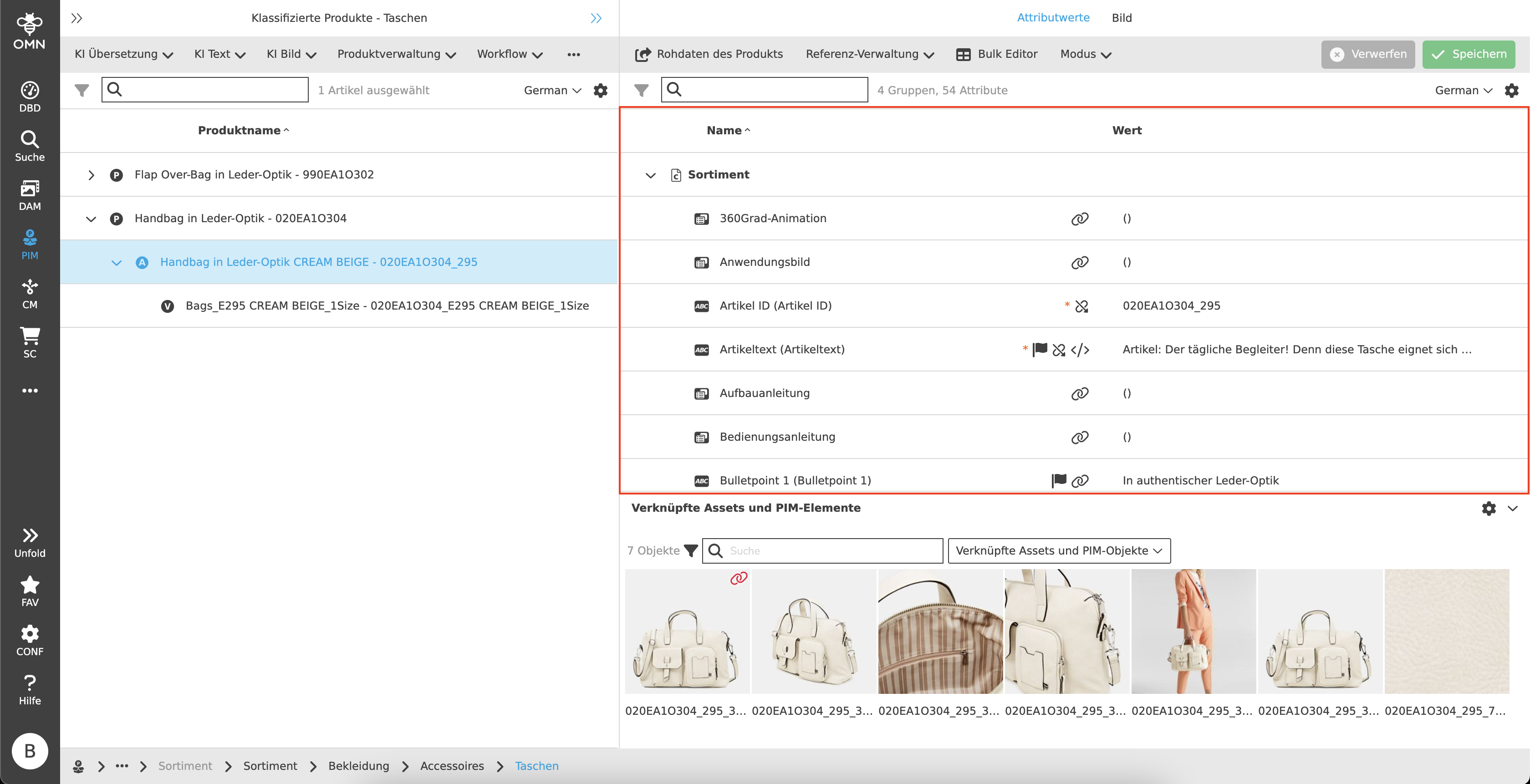
Der Canvas Bereich der Attributwerte dient der Pflege von Attributen und ist in zwei Bereiche aufgeteilt: Pflegebereich sowie verknüpfte Assets und PIM-Elemente
Pflegeansicht
Die Pflegeansicht ist tabellenartig aufgebaut und beinhaltet alle Attribute des jeweils ausgewählten Produkts/Artikels/Variante.
Es muss berücksichtigt werden, dass die Darstellung von Attributen auf einer Ebene abhängig von den Vererbungsregeln (siehe Configuration View (Konfigurationsansicht)) ist.
Es ist möglich, Spalten zu filtern und/oder zu sortieren.
Zum Pflegen/Editieren der Werte können u.a. Text- und Zahlenwerte direkt in die Eingabefelder eingegeben werden.
Darüber hinaus stehen diverse weitere Daten-/Eingabetypen zur Pflege zur Verfügung:
-
 String
 -
 Real
Real -
 Date
Date -
 Boolean
 -
 Tabelle
 -
 Referenz Tabelle
Innerhalb der Pflegeansicht können verschiedene Symbole erscheinen:
-
 Flagge
Wird angezeigt, wenn es sich um ein sprachabhängiges Feld handelt und Werte in unterschiedlichen Sprachen gepflegt werden können. -
Vererbung
Das Vererbungssymbol (Büroklammer) zeigt den Status der Vererbung an. Dieses kann die folgenden Ausprägungen haben:-
 Elternobjekt
Das Elternobjekt ist immer der Ausgangswert, von dem aus die Vererbung nach unten startet. -
 Vererbt
Die Werte wurden vom Elternobjekt empfangen. Wenn das Symbol in einem helleren Grau dargestellt wird, bedeutet dies, dass die Vererbung aufgrund der Konfiguration nicht geändert werden darf und der geerbte Wert übernommen werden muss. -
 Vererbung aufgebrochen
In die Felder können auch eigene Werte eingetragen, dadurch wird die Vererbung von oben aufgebrochen.
Der Wert kann ebenfalls durch einen Klick auf das Symbol aufgehoben und auch wieder zurückgesetzt werden.
-
-
 HTML
HTML
Das HTML Tag wird angezeigt, sobald der Wert gültigen HTML Text beinhaltet. -
 Stift
Stift
Öffnen des Tabelleneditors und Hinzufügen weiterer Attributwerte/-ausprägungen -
Soll- und Pflichtfelder
-
Sollfelder (Muss-Felder)
Sternchen in der Farbe Orange - die Felder sollten gepflegt werden, können aber leer bleiben -
Pflichtfelder (Muss-Pflicht Felder)
Sternchen in der Farbe Rot - die Felder müssen gepflegt werden und dürfen nicht leer bleiben
-
Verknüpfte Assets und PIM-Elemente
Im unteren Bereich der Pflegeansicht befindet sich ein Akkordion, welches verknüpfte/referenzierte Dateien und PIM-Elemente anzeigt.
Diese werden mit Bild- oder Produktvorschau dargestellt.
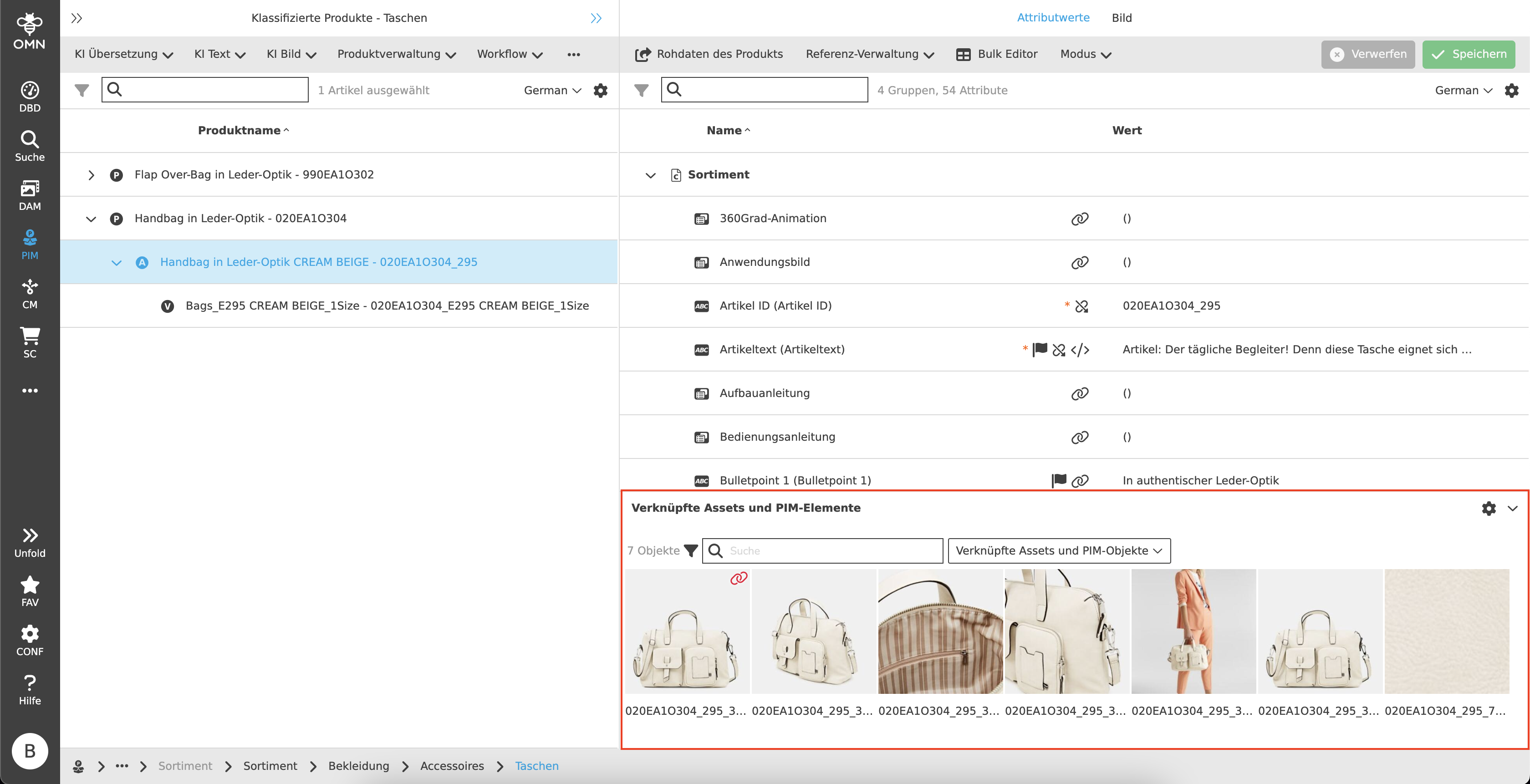
Um eine oder mehrere Dateien oder ein Produkt zu verlinken, kann der Nutzer die entsprechende Datei mithilfe von DnD direkt in den Akkordion Bereich ziehen.
Daraufhin öffnet sich ein Referenzierungs-Dialog, mit dessen Hilfe ein oder ggf. mehrere Referenzattribute über ein Dropdown ausgewählt werden können.
Diese Referenzattribute können im Nachgang über die Toolbar geändert werden.
Verlinkte Produkte, Artikel und Varianten werden mit dem entsprechenden Symbol gekennzeichnet. Sowohl für Dateien als auch für Produkte werden mit der Maus on hover die Informationen, um welchen Typ von Objekt es sich handelt (z.B. "Asset"), sichtbar.
Neben den Produkt-Symbolen können zwei weitere Symbole angezeigt werden:
-
Vererbungs-Klammer
Mit einer roten Klammer (siehe auch Vererbung) werden nach unten vererbte Bilder visualisiert. On hover wird ein Tooltip sichtbar: "Asset wurde vererbt und kann nicht geändert werden". -
Warnung
Rotes Ausrufezeichen im Dreieck. On hover wird ein Tooltip angezeigt: "Anzahl an erlaubten Werten überschritten", was bedeutet, dass die Kardinalität im Nachgang angepasst und heruntergesetzt wurde. Entweder muss nun das Referenzattribut geändert oder die Datei entfernt werden.
Bild
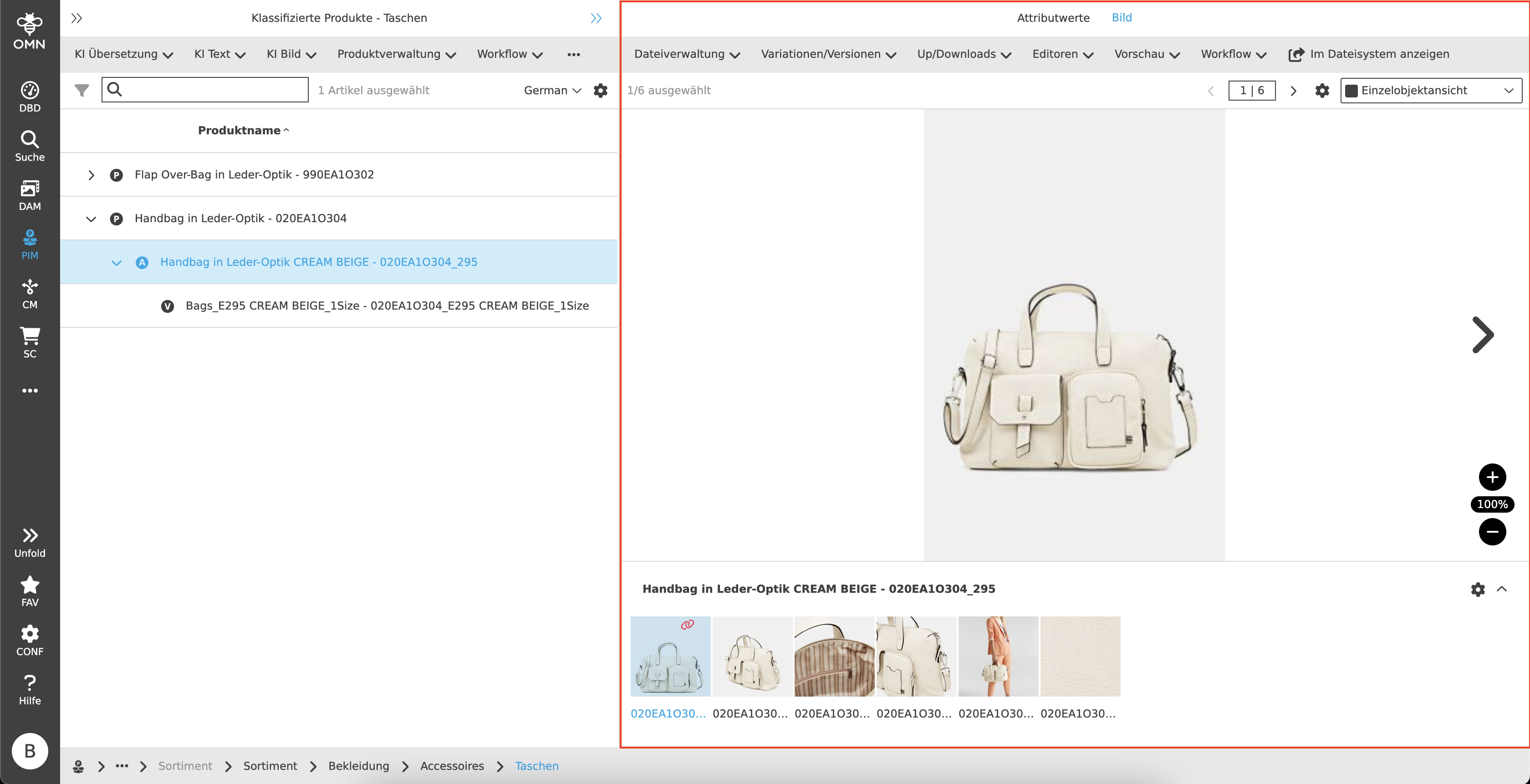
Der "Bild" Tab bietet die Möglichkeit, alle an das Produkt verlinkte Bilder darzustellen.
Toolbar & Funktionen
Die Toolbar bietet die Konfiguration diverser Funktionen an, die PIM- oder auch DAM-spezifisch sein können.
Diese sind zum Beispiel:
-
Datenverwaltungsfunktionen (Umbenennen, Löschen, …)
-
Varianten erstellen
-
Datei herunterladen
-
Datei in Editore n öffnen (z.B. Annotation Tool, Aperture Tool)
-
Datei im Fullscreen Modus anzeigen
-
Workflow Funktionen
-
Datei im DAM öffnen/anzeigen
Statusbar & Bildvisualisierung
Innerhalb der Statusbar hat die Nutzerin die Möglichkeit, verschiedene Ansichten für die Bildvisualisierung auszuwählen (z.B. Light Table, Single Object View).
Abhängig von dieser Auswahl kann sich die Darstellung der Statusbar geringfügig verändern. So beinhaltet die Light Table Ansicht beispielsweise eine Schnellsuche mit Object Counter, die Single Object View dagegen beinhaltet lediglich einen Object Counter.
Die Einstellungen und Visualisierungen orientieren sich also immer an den Möglichkeiten, die die jeweilige Ansicht bietet.