Arbeiten mit Shortcuts
Innerhalb OMN wird das Arbeiten mit Shortcuts unterstützt. So können beispielsweise Ordner schneller und ohne separaten Klick auf eine Funktion erstellt oder umbenannt werden oder es kann mit Pfeiltasten durch die Ordner oder Assets navigiert werden.
Alle verfügbaren Shortcuts können auf der globalen Hilfeseite gefunden werden. Diese befindet sich in der Sidebar im unteren Bereich. Durch einen Klick auf das entsprechende Symbol wird ein Dialog geöffnet, in dem alle Shortcuts alphabetisch aufgeführt sind.
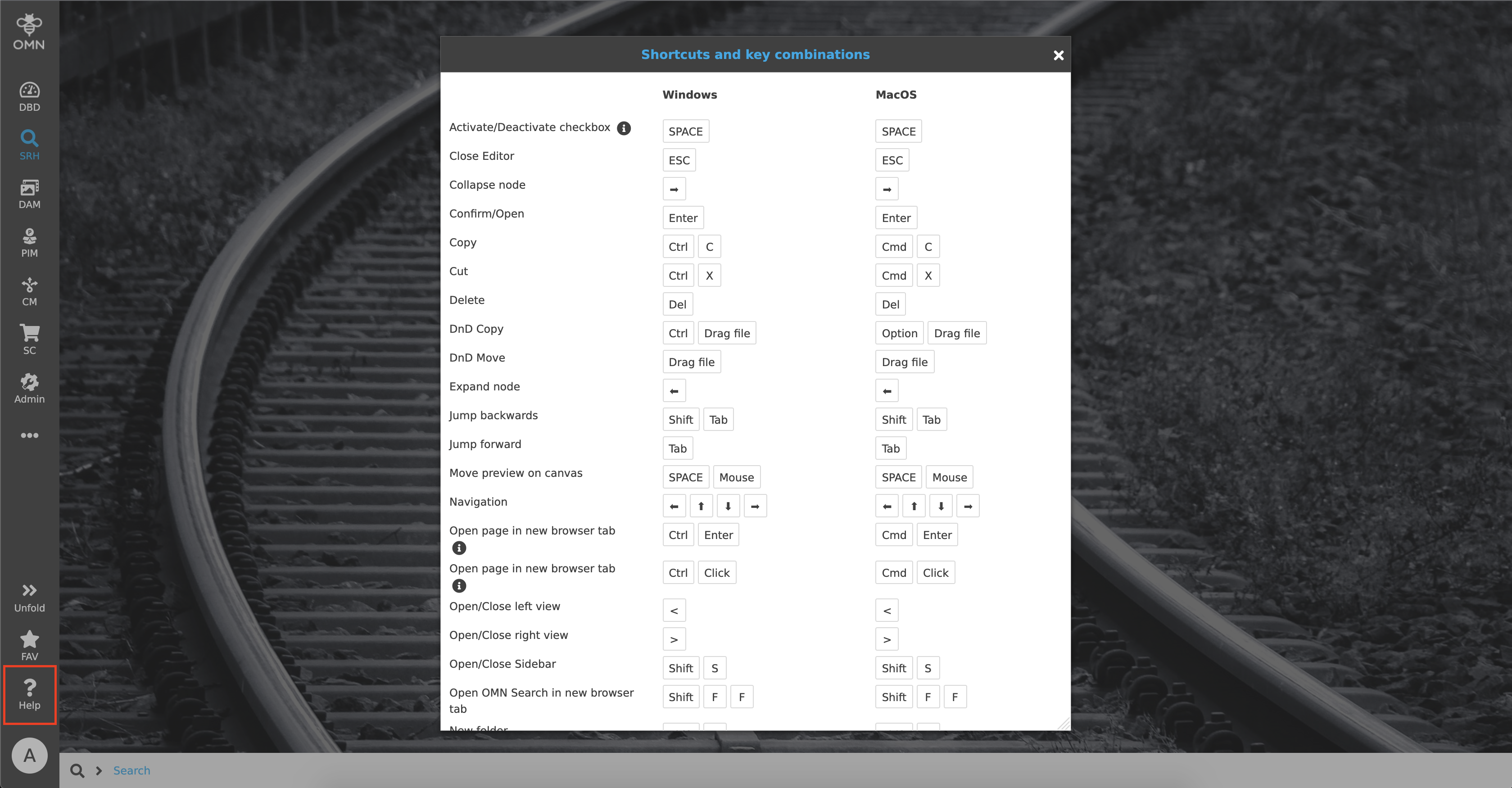
Tastenkombinationen im Überblick
Die folgenden Tabellen listen alle verfügbaren Tastenkombinationen in OMN, geordnet nach Bereichen. Jede Tabelle zeigt die entsprechende Tastenkombination für Windows und macOS.
Allgemein
| Aktion | Windows | macOS |
|---|---|---|
Checkbox aktivieren/deaktivieren |
Space |
Space |
Editor schließen |
Esc |
Esc |
Knoten einklappen |
← |
← |
Bestätigen/Öffnen |
Enter |
Enter |
Kopieren |
Strg + C |
Cmd + C |
Ausschneiden |
Strg + X |
Cmd + X |
Löschen |
Entf |
Del |
DnD Kopieren |
Strg + Drag file |
Cmd + Drag file |
DnD Verschieben |
Drag file |
Drag file |
Knoten ausklappen |
→ |
→ |
Rückwärts springen |
Shift + Tab |
Shift + Tab |
Vorwärts springen |
Tab |
Tab |
Vorschau auf Leinwand verschieben |
Space + Maus |
Space + Maus |
Navigation |
← ↑ ↓ → |
← ↑ ↓ → |
Neuer Ordner |
Shift + N |
Shift + N |
OMN-Suche |
F + F |
F + F |
Editor in neuem Browser-Tab öffnen |
Shift + Strg + Klick auf Funktion |
Shift + Cmd + Klick auf Funktion |
OMN-Suche in neuem Browser-Tab öffnen |
Shift + F + F |
Shift + F + F |
Seite in neuem Browser-Tab öffnen |
Strg + Enter |
Cmd + Enter |
Seite in neuem Browser-Tab öffnen |
Strg + Klick |
Cmd + Klick |
Linke Ansicht öffnen/schließen |
< |
< |
Rechte Ansicht öffnen/schließen |
> |
> |
Sidebar öffnen/schließen |
Shift + S |
Shift + S |
Einfügen |
Strg + V |
Cmd + V |
Umbenennen |
F2 |
F2 |
Rotation links |
L |
L |
Rotation rechts |
R |
R |
Nach unten scrollen |
Page Down |
Page Down |
Zum Ende scrollen |
End |
End |
Zum Anfang scrollen |
Home |
Home |
Nach oben scrollen |
Page Up |
Page Up |
Auswählen |
Strg + Klick |
Cmd + Klick |
Alles auswählen |
Strg + A |
Cmd + A |
Auswählen von – bis |
Shift + Klick |
Shift + Klick |
In 10%-Schritten zoomen |
Strg + Mausrad |
Cmd + Mausrad |
PIM Specials
| Aktion | Windows | macOS |
|---|---|---|
Zeile einklappen |
← |
← |
Zeile ausklappen |
→ |
→ |
Speichern |
Strg + S |
Cmd + S |
PEO Specials
| Aktion | Windows | macOS |
|---|---|---|
PEO erstellen |
Alt + Drag PEO |
Shift + Option + Drag PEO |
DnD Kopieren |
Strg + Drag PEO |
Cmd + Drag PEO |
DnD Verschieben |
Shift + Drag PEO |
Shift + Drag PEO |
Bulk Editor Specials
| Aktion | Windows | macOS |
|---|---|---|
Checkbox an-/abwählen (Boolean) |
Space |
Space |
Bulk Editor schließen |
Esc |
Esc |
Wert kopieren |
Strg + C |
Cmd + C |
Wert ausschneiden |
Strg + X |
Cmd + X |
Wert verwerfen und Zellen-Editor schließen |
Esc |
Esc |
Tabelle als .csv herunterladen |
Strg + S |
Cmd + S |
Wert behalten und Zellen-Editor schließen |
Enter |
Enter |
In der Tabelle navigieren |
← ↑ ↓ → |
← ↑ ↓ → |
Zur Zelle darüber navigieren |
Shift + Enter |
Shift + Enter |
Zur Zelle darunter navigieren |
Enter |
Enter |
Zur linken Zelle navigieren |
Shift + Tab |
Shift + Tab |
Zur rechten Zelle navigieren |
Tab |
Tab |
Wert einfügen |
Strg + V |
Cmd + V |
Wert(e) in ausgewählter Zelle/Zone entfernen |
Entf |
Del |
Alle Zellen auswählen |
Strg + A |
Cmd + A |
Zone auswählen |
Shift + ← ↑ ↓ → |
Shift + ← ↑ ↓ → |
Zone von ausgewählter bis geklickter Zelle auswählen |
Shift + Maus |
Shift + Maus |
Bearbeitung der aktuell ausgewählten Zelle starten |
F2 |
F2 |