Export Profil
Zweck des Plugins
Das Plugin dient der Erstellung von Export Profilen, mit denen die PIM Attribute für den Export vorgegeben werden.
Die Zuordnung der Attribute wird im Export Editor festgelegt.
Einführung
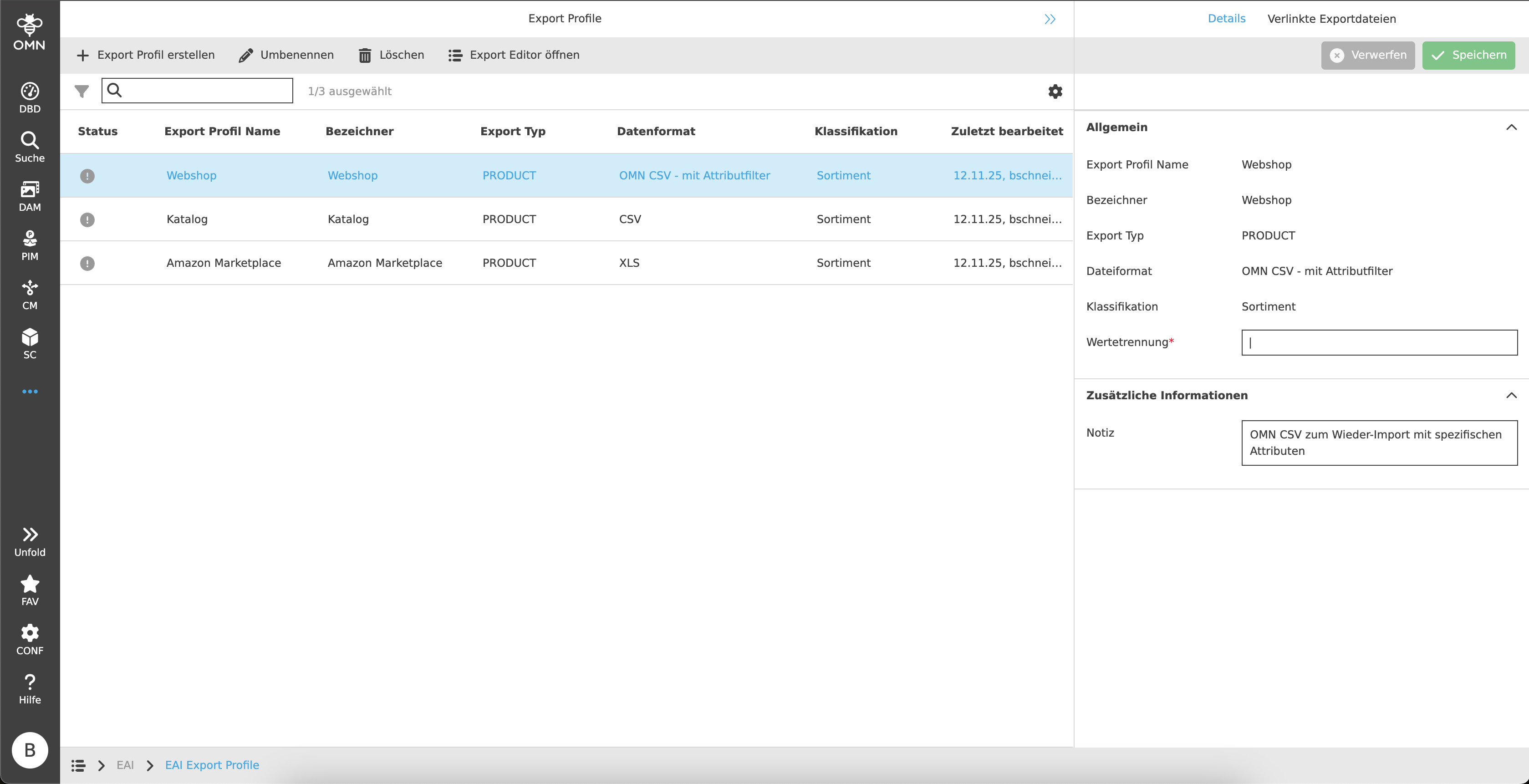
Innerhalb des Plugins können beliebig viele Export Profile erstellt werden.
Ein Export Profil gibt grundsätzlich vor, aus welcher PIM Klassifikation die Attribute bezogen werden und in welchem Format der spätere Export durchgeführt werden soll.
Über das Plugin kann direkt auf Exporte zugegriffen werden, die mit dem jeweiligen Profil durchgeführt wurden.
Außerdem kann über ein Profil der Export Editor geöffnet werden, in welchem die genaue Attributliste definiert wird und bei Bedarf spezielle Transformationen ausgeführt werden können.
Voraussetzungen und Beziehungen zu anderen Modulen
Die Export Profile müssen für gewöhnlich zunächst im Export Editor weiterbearbeitet werden, damit bestimmte Attribute ausgewählt und bei Bedarf mit Transformationen versehen werden können.
Mit den Profilen allein kann noch kein Export durchgeführt werden. Erst durch die Verknüpfung von Selektoren und Profilen unter einem Sammelauftrag kann eine Exortdatei erzeugt und exportiert werden.
Aufbau und Verwendung
Das Export Profil Plugin besteht aus einer mittleren und einer rechten Ansicht.
-
Center View
Anzeige der Export Profile -
Right View
Details zu Export Profilen und verknüpften Exportdateien
Center View
In der mittleren Ansicht können Export Profile erstellt und dargestellt werden. Der genaue Aufbau mit seinen Funktionalitäten wird in den folgenden Kapiteln näher erläutert.

Toolbar & Funktionen
Die Toolbar enthält die folgenden Funktionen:
Export Profil erstellen
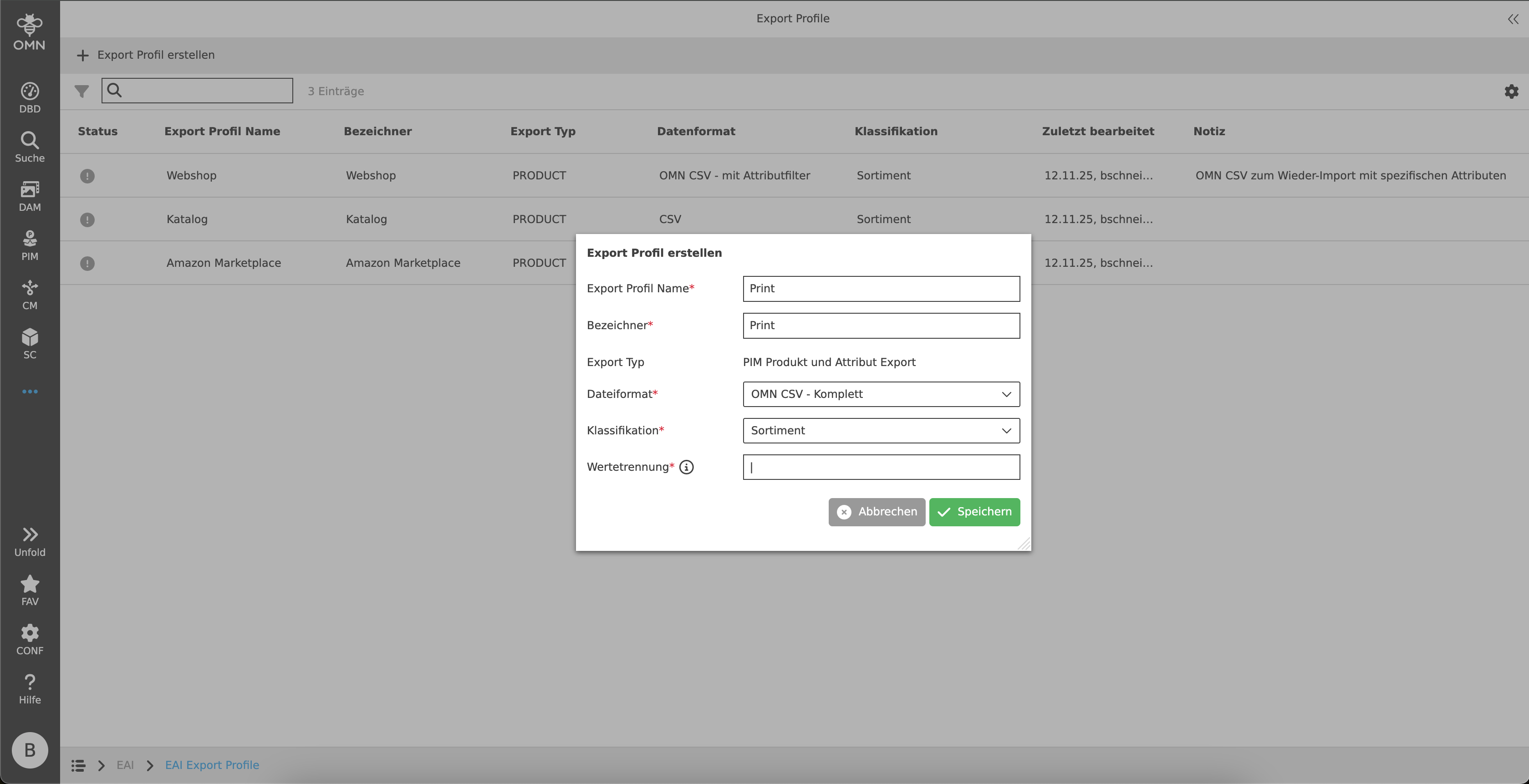
Beim Ausführen der Funktion wird ein Dialog mit den folgenden Einstellungsmöglichkeiten geöffnet:
-
Export Profil Name
Der eingegebene Name muss einzigartig sein. -
Bezeichner
Der eingegebene Bezeichner muss einzigartig sein. -
Export Typ
Zunächst ist ein PIM Produkt und Attribut Export möglich.
Zu einem späteren Zeitpunkt werden weitere Export Typen zur Verfügung stehen. -
Dateiformat
-
Verfügbare Dateiformate sind:
-
CSV
-
OMN CSV - Komplett
-
Es wird kein Export Editor benötigt, da alle Attribute der Klassifikation 1:1 exportiert werden.
-
-
OMN CSV - mit Attributfilter
-
Die Auswahl von Attributen kann im Export Editor eingeschränkt werden, es können allerdings keine Transformationen oder Namensänderungen durchgeführt werden.
-
-
OMN XML - Komplett
-
Es wird kein Export Editor benötigt, da alle Attribute der Klassifikation 1:1 exportiert werden.
-
-
OMN XML - mit Attributfilter
-
Die Auswahl von Attributen kann im Export Editor eingeschränkt werden, es können allerdings keine Transformationen oder Namensänderungen durchgeführt werden.
-
-
XLS
-
-
-
Klassifikation
Dropdown mit allen verfügbaren PIM Klassifikationen zur Einschränkung der Attribute. -
Wertetrennung
Sofern ein Attribut mehrere Werte besitzt, werden diese durch ein Trennzeichen beim Export getrennt.
Standardmäßig ist das Eingabefeld mit “|” befüllt.
|
OMN Formate können schnell und einfach reimportiert werden, solange keine Änderungen an der Struktur der Exportdatei vorgenommen werden. Es dürfen keine zusätzlichen (benutzerdefinierten) Attribute bzw. Spalten hinzugefügt werden. |
Export Editor öffnen
Der Export Editor wird geöffnet.
Statusbar
Die Statusbar beinhaltet eine Schnellsuche mit Objektzähler als auch die Statusbar Einstellungen.
Schnellsuche und Objektzähler
Zur Reduzierung von Inhalten und vereinfachten Suche nach bestimmten Profilen steht den Nutzern eine Schnellsuche zur Verfügung. Hier können ein oder mehrere Werte eingetragen werden, um das gewünschte Export Profil zu finden.
Neben der Schnellsuche befindet sich ein Objektzähler (Object Counter), welcher die Anzahl der Export Profile darstellt.
Canvas
Die Arbeitsfläche zeigt eine Tabelle, die alle verfügbaren Export Profile darstellt.
Die Tabelle enthält die folgenden Überschriften und Inhalte:
-
Status
Der Status gibt an, ob mit einem Export Profil ein Export durchgeführt werden kann oder nicht.
Es werden drei verschiedene Icons mit folgenden Bedeutungen angezeigt:-
grau:
Grau steht für ein neu erstelltes Export Profil. Generell muss mindestens ein Attribut im Export Editor ausgewählt sein, damit ein Export durchgeführt werden kann.
Ausgenommen sind OMN - Komplettexporte, da diese automatisch fertig vorselektiert sind. -
grün:
Im Export Editor wurde mindestens ein Attribut zu den Export Attributen hinzugefügt, wodurch ein Export möglich ist. -
gelb:
Im Export Editor gibt es einen Fehler innerhalb der Export Attribute (z.B. ist ein OMN Attribut nicht mehr verfügbar).
Ein Export ist weiterhin möglich, jedoch werden die fehlerhaften Attribute ignoriert/nicht exportiert.
-
-
Export Profil Name
-
Bezeichner
-
Export Typ
-
Dateiformat
-
Klassifikation
-
Zuletzt bearbeitet
-
Notiz
| Es ist nicht möglich, mehr als ein Profil gleichzeitig zu selektieren. Daher kann auch immer nur auf eine Zeile eine Funktion ausgeführt werden. |
Right View
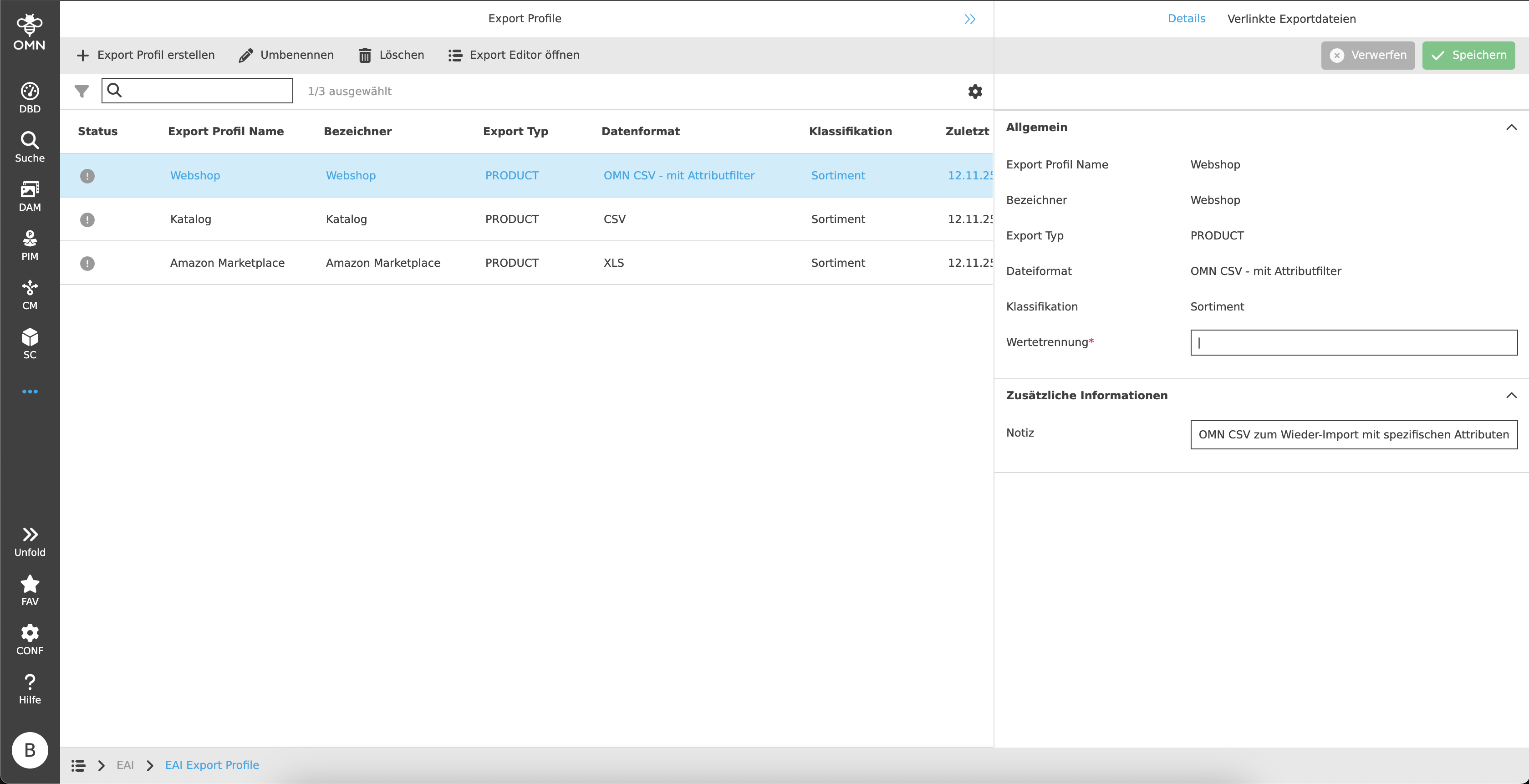
Die rechte Ansicht ist unterteilt in zwei Tabs:
-
Details
Detailinformationen zum Export Profil -
Verlinkte Exportdateien
An das Export Profil verknüpfte Exportdateien
Details
Der Detail-Tab besteht aus zwei Akkordeons.
Die jeweiligen Akkordeons werden in den nachfolgenden Kapiteln genauer beschrieben.
Verlinkte Exportdateien
Innerhalb dieses Tabs werden alle Exportdateien angezeigt, welche mit dem Export Profil verlinkt sind.

Toolbar & Funktionen
Die Toolbar enthält die folgenden Funktionen:
Herunterladen
Mit der Herunterladen-Funktion können einzelne oder mehrere Exportdateien heruntergeladen werden.
|
Die Funktion ist nur verfügbar, sofern die Exportdatei in OMN bzw. in einem DAM-Verzeichnis gespeichert wurde. Sofern die Datei im FTP-Verzeichnis abgelegt wurde, kann die Datei nicht heruntergeladen werden. |
Statusbar
Die Statusbar beinhaltet eine Schnellsuche mit Objektzähler als auch die Statusbar Einstellungen.
Schnellsuche und Objektzähler
Zur Reduzierung von Inhalten und vereinfachten Suche nach bestimmten Exportdateien steht den Nutzern eine Schnellsuche zur Verfügung. Hier können ein oder mehrere Werte eingetragen werden, um die gewünschte Datei zu finden.
Neben der Schnellsuche befindet sich ein Objektzähler (Object Counter), welcher die Anzahl der Exportdateien darstellt.
Canvas
Die Arbeitsfläche zeigt in tabellarischer Form alle verknüpften Dateien, die bei einem Export erstellt wurden.
Es werden folgende Spalten angezeigt:
-
Name
-
Erstellungsdatum
Datum, an dem der Export erstellt wurde. -
Original-Pfad
DAM-Pfad, wo die Exportdatei in OMN gespeichert wurde.
Sofern die Datei im FTP gespeichert wurde, wird stattdessen “FTP” als Information angezeigt. -
Sammelauftrag
Name(n) der Sammelaufträge, die dem Export zugrunde liegen.