Versionierung
Versionen
Für jedes Asset können in jedem Seiten-Plugin, das Assets im Inhalt anzeigt, Versionen erstellt werden. Sobald die Version existiert, wird sie in der Asset-Ansicht des entsprechenden Assets sichtbar.
Um eine Version zu erstellen, klicken Sie auf die entsprechende Funktionsschaltfläche und der Dialog "Versionen erstellen" wird angezeigt.

Geben Sie in dieses Dialogfeld einen geeigneten Kommentar für die Version ein. Sie können auch ein Timeout-Datum für eine Version angeben, d.h. die Version wird automatisch gelöscht, wenn dieses Datum überschritten wird.
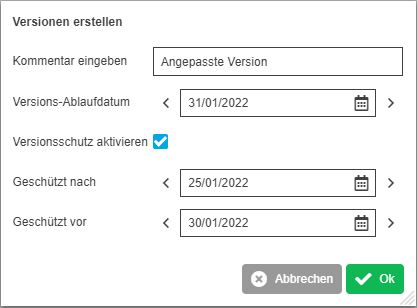
Die Option "Versionsschutz aktivieren" erlaubt es, eine Version zu schützen, d.h. sie kann nicht aktiviert werden, und es ist auch nicht möglich, eine Version in eine Variante (siehe unten) umzuwandeln, solange sie geschützt ist. Wenn Sie die Option aktivieren, erscheinen zwei Datumsfelder: "Geschützt nach" und "Geschützt vor". Wenn Sie ein Datum eingeben und das zweite Feld leer lassen, wird die Version immer nach dem in "Geschützt nach" eingegebenen Datum geschützt sein. Wenn Sie das erste Feld leer lassen und nur ein Datum in das Feld "Geschützt vor" eintragen, so ist die Version bis einen Tag vor dem hier eingegebenen Datum geschützt. Wenn Sie in beiden Feldern ein Datum eingeben, ist die Version während der entsprechenden Zeitspanne geschützt. Beide Felder können später im Versionssatz (pro Version) bearbeitet werden.
| Je nach Backend-Konfiguration ist es möglich, dass die Versionen automatisch während des Check-in-Prozesses erstellt werden. Die automatische Erstellung wird in der Backend-Konfiguration für jeden RNC einzeln konfiguriert. |
Klicken Sie nach dem Öffnen der Asset-Ansicht auf den entsprechenden Menüpunkt (z.B. Versionen), um den Versionssatz eines Assets anzuzeigen. Die Versionen werden in einer statischen Tabelle angezeigt.

Der Versionssatz zeigt alle vorhandenen Versionen eines Assets an. Standardmäßig ist die Tabelle nach dem Erstellungsdatum der Version sortiert.
Für jede Version werden eine Vorschau, Versionsnummer und -größe, Erstellungsdatum, der Name des Benutzers, der die Version erstellt hat und der Kommentar, der bei der Erstellung der Version eingegeben wurde, angezeigt. Die Spalte "Erstellt von" zeigt den Workflow-Namen des entsprechenden Workflows, wenn ein ISY3 Workflow Management integriert ist und die Versionserstellung über einen Workflow erfolgt ist.
Außerdem werden für jede Version mehrere Daten angezeigt:
-
Datum der letzten Nutzung: Dieses Datum hält den letzten Zeitstempel fest, an dem eine Version aktiviert wurde. Dieses Datum kann das Erstellungsdatum der Version sein, falls eine Version nie aktiviert wurde.
-
Timeout-Datum: Datum, an dem eine Version automatisch gelöscht wird (wie bei der Versionserstellung angegeben).
-
Geschützt nach Datum/Geschützt vor Datum: Wenn der Versionsschutz bei der Versionserstellung aktiviert wurde, werden die entsprechenden Daten angezeigt. Sie können geändert oder entfernt werden, wenn die Schutzzeitspanne geändert (oder annulliert) werden soll.
Aktivieren/Löschen von Versionen
Eine ausgewählte Version kann durch Klicken auf die Schaltfläche Version aktivieren aktiviert werden. Eine oder mehrere ausgewählte Versionen können entfernt werden, indem man auf die Schaltfläche Version löschen klickt.
| Wenn eine Version geschützt ist, kann sie nicht aktiviert werden, solange der Schutz andauert. Eine entsprechende Warnmeldung erscheint, wenn Sie versuchen, eine geschützte Version zu aktivieren. |
Wenn Sie eine Version aktivieren, wird sie zum ISYFileObject. D.h. eine aktivierte Version überschreibt das aktuelle ISYFileObject. Sobald Sie auf die Schaltfläche Version aktivieren klicken, erscheint eine Meldung, in der Sie die Aktivierung bestätigen müssen.
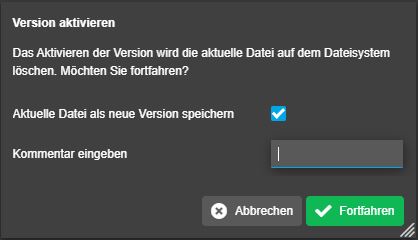
Wenn Sie das Kontrollkästchen "Aktuelle Datei als neue Version speichern" aktivieren, können Sie einen Text in das Kommentarfeld eingeben. Wenn Sie den Dialog mit Fortfahren abschicken, wird die aktuelle Online-Datei überschrieben, aber als Version gespeichert. Wenn Sie das Kontrollkästchen deaktivieren, wird die aktuelle Onlinedatei überschrieben. Ein Klick auf Abbrechen bricht die Aktivierung der Version ab.
Die Aktivierung von Versionen, die an ein Offline-ISYFileObject gebunden sind, ist ebenfalls möglich. Die Zieldatei für die Operation ist dann allerdings die Online-Datei. Wenn also das aktuelle ISYFileObject online ist, wird es überschrieben. Ist es offline, wird es nach Beendigung der Aktivierung online.
Bearbeitung geschützter Datumsversion
Wenn der Versionsschutz bei der Versionserstellung aktiviert wurde, können die Datumsfelder bearbeitet werden, um die Schutzzeitspanne zu ändern oder auch den Schutz zu entfernen.
Version in Variante umwandeln
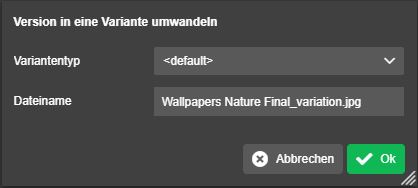
Eine Version kann in eine Variante umgewandelt werden. Das bedeutet, dass das System eine Version aus dem DTS Storage System abruft und in das Online-Dateisystem schiebt. Anschließend wird die Version mit dem aktuell ausgewählten Asset als Variante verknüpft.
Beim Anklicken des Funktionsknopfes erscheint der Dialog "Variante erstellen", in dem Sie die Variantenart aus der Auswahlliste auswählen. Das Feld "Dateiname" zeigt den Namen der neuen Variante entsprechend der Namenskonvention des gewählten Variantentyps (wie in der Verwaltung der Metadatenfelder im Backend konfiguriert). Beenden Sie den Dialog mit OK, um die Variante im Dateisystem im gleichen Ordner wie das aktuelle Asset anzulegen.
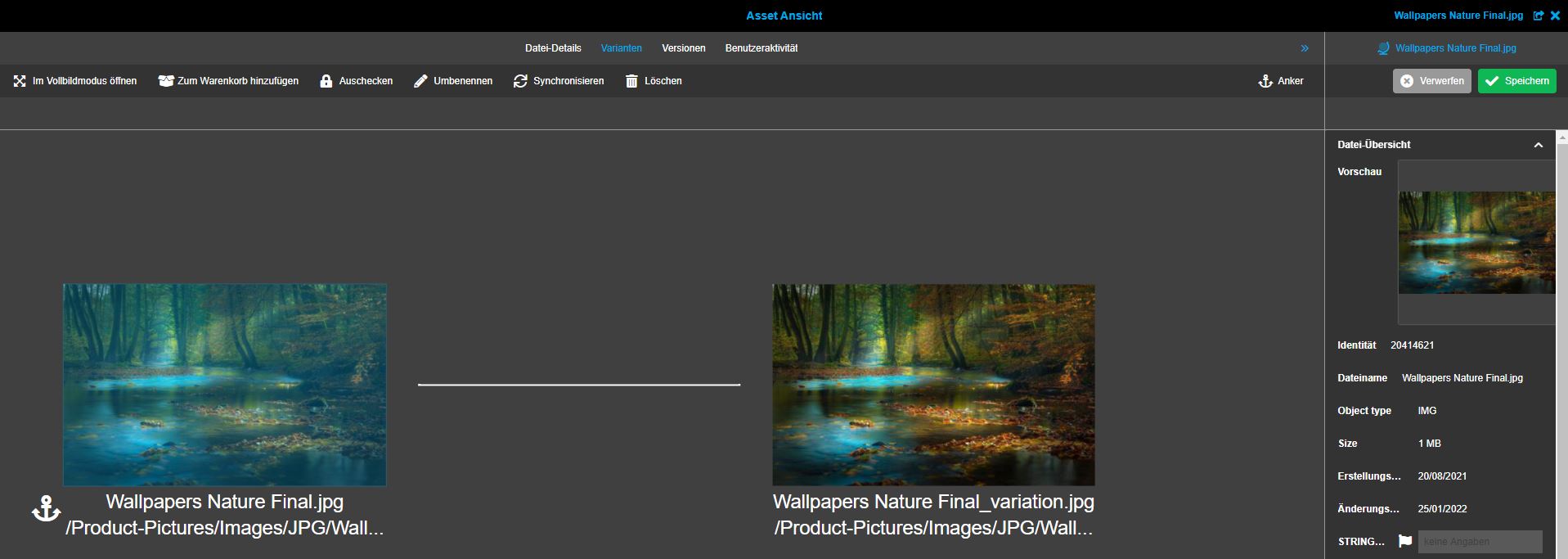
| Wenn eine Version geschützt ist, kann sie nicht in eine Variante umgewandelt werden, solange der Schutz andauert. Eine entsprechende Warnmeldung erscheint, wenn versucht wird, eine geschützte Version in eine Variante umzuwandeln. |